Hermes Agent
Nous Research 开源 AI Agent 安装与初始化教程,覆盖一键安装、模型配置、健康检查和常见问题排查
BLUF 摘要(点开查看)
这篇教程说明如何配置 Hermes Agent,重点是先准备 API Key、Base URL 和模型名称,再按章节完成安装、配置、验证与排错。
配置前检查
- 确认工具读取的是哪个配置文件,避免改错项目目录或用户目录
- 准备 API Key、Base URL、模型名称和计费平台登录方式
- 先用测试模型跑通一次简单对话,再切换到更贵或更强的模型
- 把 API Key 放在环境变量或工具密钥管理里,不要写进公开仓库
常见排错
- 401/403:优先检查 API Key 是否复制完整、是否过期、是否有调用权限
- 404/模型不存在:检查模型名、Base URL、供应商兼容接口路径是否匹配
- 429:降低并发,开启重试退避,或升级额度与限速套餐
- 超时:先切换更快模型或国内直连 API,再缩短输入上下文测试
先判断 Hermes Agent 适不适合你
适合的使用场景
如果你想把 AI Agent 放进真实工作流里,Hermes Agent 会比单纯网页聊天更有价值。
- 想在终端里使用可调用工具的 AI Agent
- 需要连接 OpenAI、OpenRouter、Claude、Kimi、Qwen 或本地模型
- 想尝试 MCP、Skills、记忆、定时任务或消息机器人
- 愿意处理命令行、配置文件和 API Key
首次安装目标
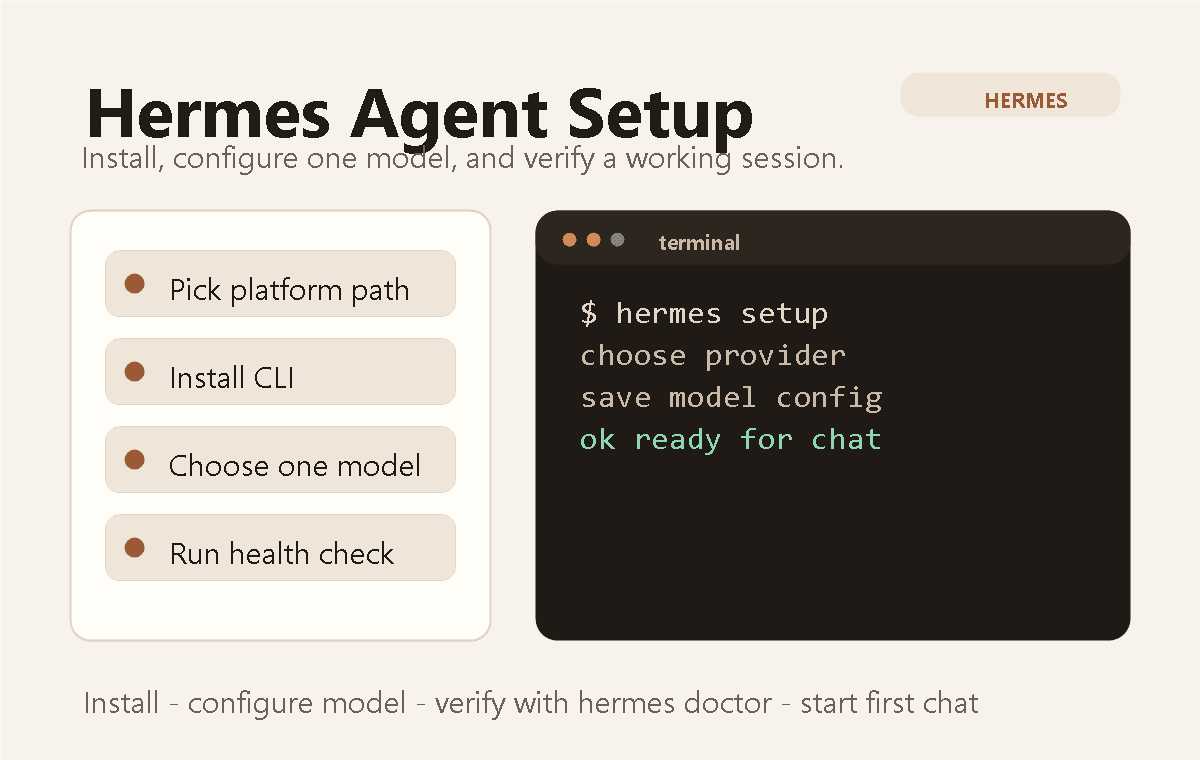
第一次安装不要把所有功能都打开,先完成一个最小闭环。
- 先完成 CLI 对话,再考虑 Telegram、Discord、Slack 等网关
- 先配置一个模型提供商,不要同时配置多个 fallback
- 先用 hermes doctor 排查,再接入浏览器、MCP、自动化任务
- API Key 不要写进公开仓库或截图里
核心要点
Windows 原生安装目前已正式可用,CLI、TUI、gateway 和 tools 都能原生运行。若需要 dashboard 的 /chat 嵌入终端面板,仍建议使用 WSL2。
如果你只是想购买和调用 API,不需要 Agent 工作流,可以先看本站的 API 购买教程和模型选择页面。
准备安装环境
Linux / macOS / WSL2 前置检查
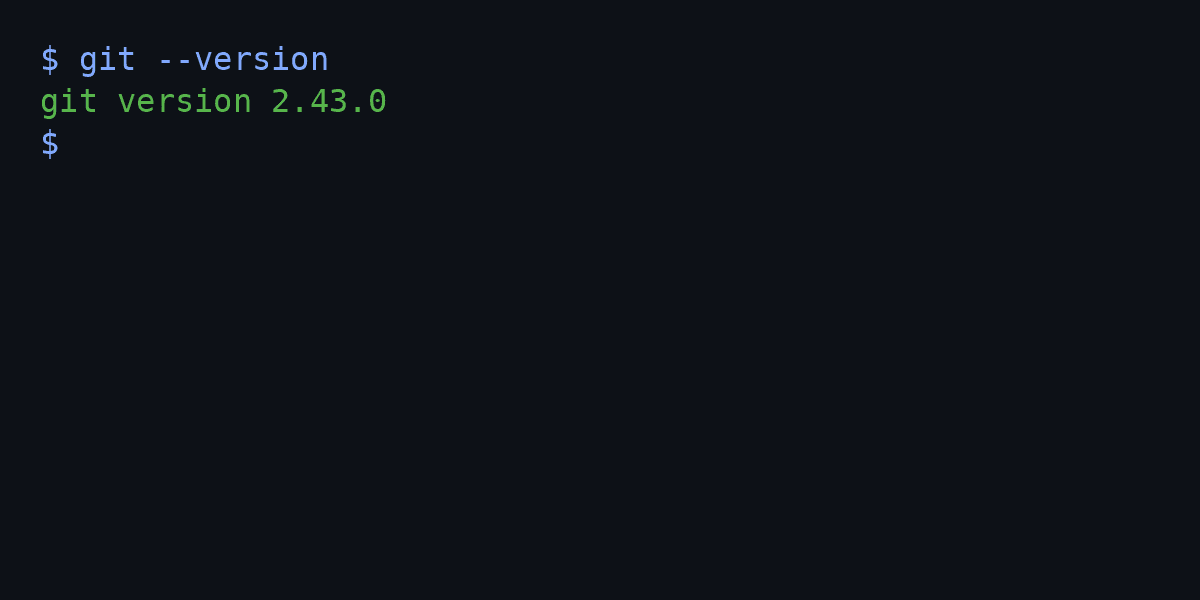
官方推荐的一键安装路径适用于 Linux、macOS 和 Windows WSL2。
git --version
- 打开终端
- 确认可以访问 GitHub
- 确认 git 可用
- 预留一点安装时间,首次安装会拉取依赖
Windows 原生安装前确认
Windows 10/11 可以使用官方 PowerShell 安装器或桌面安装包。
- 使用 PowerShell 或 Windows Terminal
- 安装后需要重新打开一个终端窗口
- 如果终端工具、路径或中文编码异常,改用 WSL2
- WSL2 和 Windows 原生安装可以并存,但配置目录不同
准备一个模型提供商
安装完成后最关键的一步是选择模型。先准备一个可用的 API Key 或本地模型端点。
- OpenRouter、OpenAI、Anthropic、Kimi、Qwen、DeepSeek 等都可以作为候选
- 本地模型需要确认端点、模型名和上下文长度
- 官方建议使用至少 64K 上下文的模型
- 先用便宜或稳定的模型跑通,再换更强模型
注意事项
不要把 API Key 粘贴到公开聊天记录、公开仓库或可被搜索引擎访问的页面。
如果你在公司或服务器环境安装,先确认是否允许脚本安装依赖和执行命令。
Linux / macOS / WSL2 一键安装
运行官方安装脚本
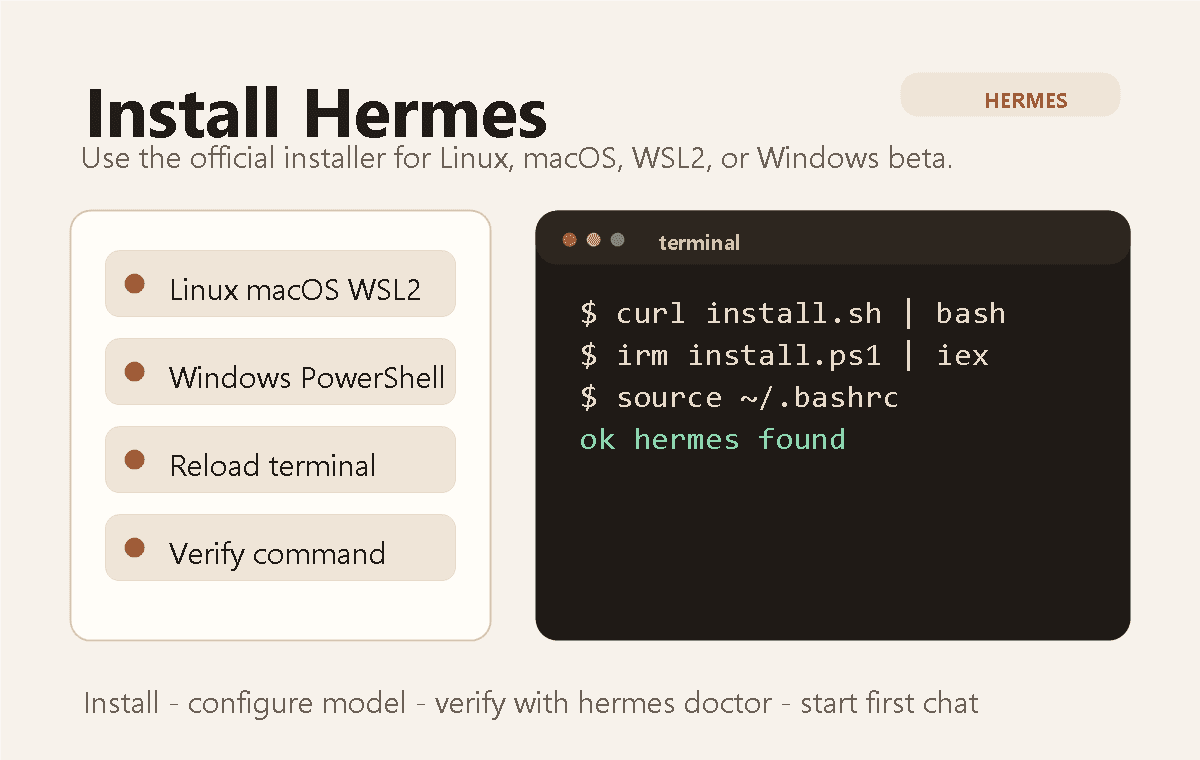
在 Linux、macOS 或 WSL2 终端中执行以下命令。
curl -fsSL https://raw.githubusercontent.com/NousResearch/hermes-agent/main/scripts/install.sh | bash
- 命令来自 Nous Research 官方仓库
- 安装过程会下载依赖,网络慢时需要等待
- 安装完成后先不要急着配置网关或 MCP
- 只追求先跑通一次普通对话
刷新终端环境
安装完成后让当前 shell 读取新的 PATH。不同 shell 使用不同命令。
source ~/.bashrc# 或者source ~/.zshrc
- 也可以直接关闭终端再重新打开
- 如果提示 hermes: command not found,优先检查 PATH 是否刷新
- WSL2 中的配置通常在 ~/.hermes
确认 hermes 命令可用
先确认命令能被终端识别,再进入模型配置。
hermes --versionhermes doctor
- hermes --version 用来确认命令可执行
- hermes doctor 用来检查配置、依赖和环境问题
- doctor 报错时先按提示修复,不要继续叠加其它功能
pip 安装(最简单方式)
如果你有 Python 3.11+ 环境,pip 安装是最简单的路径。
pip install hermes-agenthermes postinstall
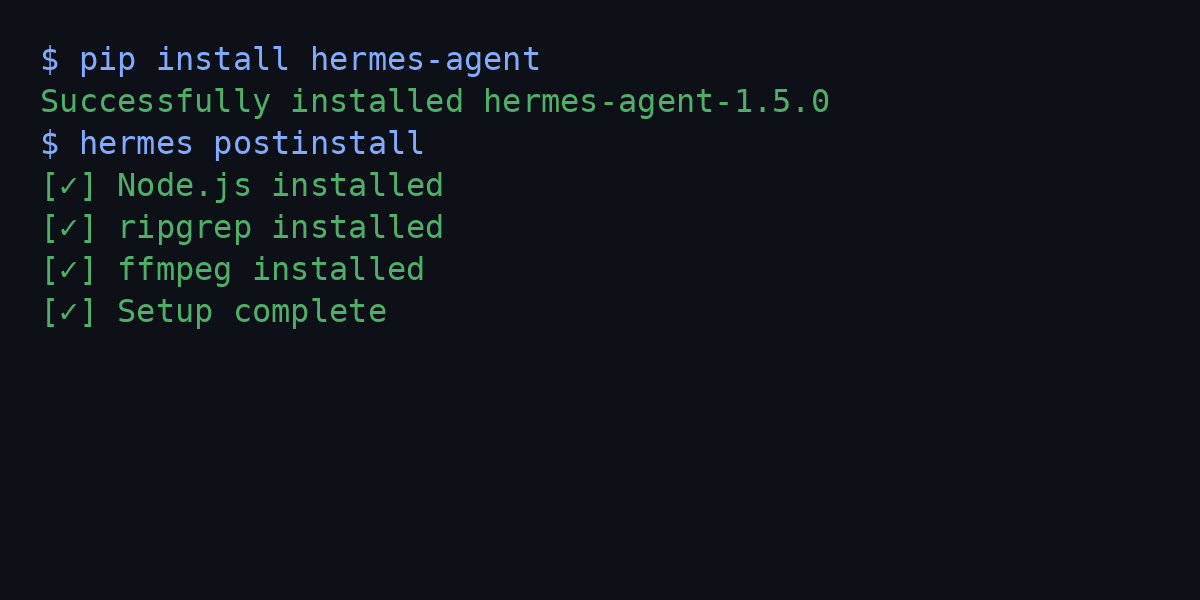
- pip 安装后需要运行 hermes postinstall 补装 Node.js、浏览器依赖、ripgrep 和 ffmpeg
- PyPI 版本跟随 tagged release,不一定包含 main 分支最新提交
- 想要最新版本仍用 curl git installer
核心要点
第一次安装只追求能打开 Hermes 并跑通一次普通对话。
服务器或无 sudo 环境安装时,浏览器相关系统依赖可能需要管理员单独处理。
Windows 原生安装方式
在 PowerShell 里运行安装器
打开 PowerShell 或 Windows Terminal,执行官方 Windows 安装命令。
iex (irm https://raw.githubusercontent.com/NousResearch/hermes-agent/main/scripts/install.ps1)
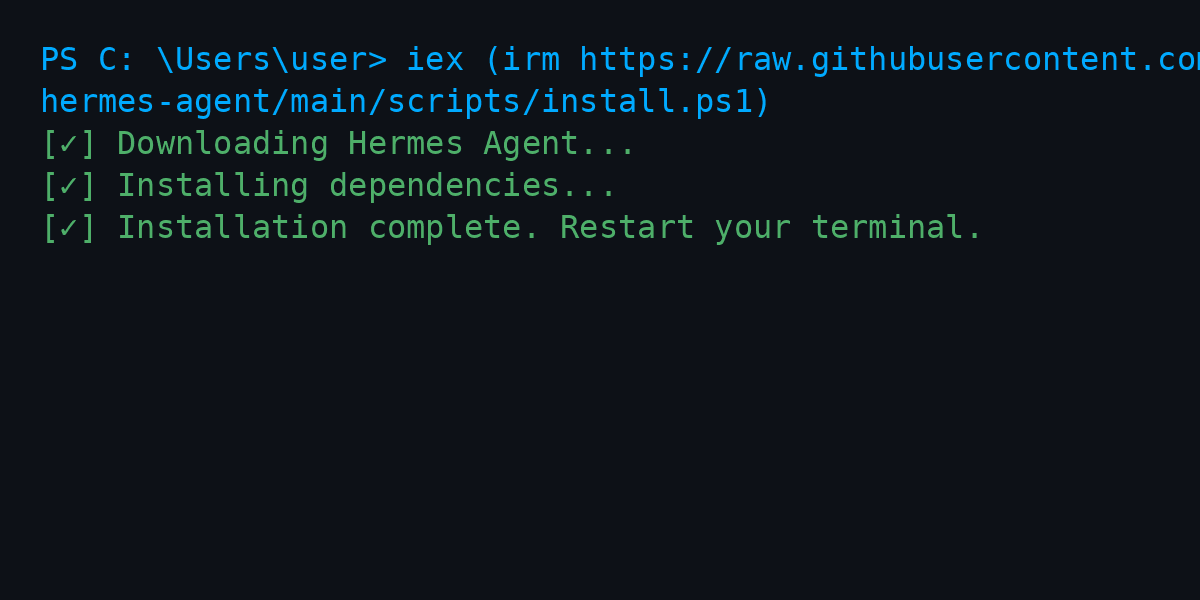
- 默认不需要管理员权限
- 安装目录通常在 %LOCALAPPDATA%\hermes
- 安装器会把 hermes 加到用户 PATH
- 安装完成后必须重新打开终端
重新打开终端并验证
新开 PowerShell 后运行版本和健康检查命令。
hermes --versionhermes doctor
- 如果找不到命令,检查用户 PATH 是否生效
- 如果 doctor 提示缺少配置,继续运行 hermes setup 或 hermes model
- 如果中文输出或路径异常,先尝试 WSL2 版本
桌面安装包(可选)
Nous 官方提供 Windows 桌面安装包,首次启动时自动完成依赖安装。
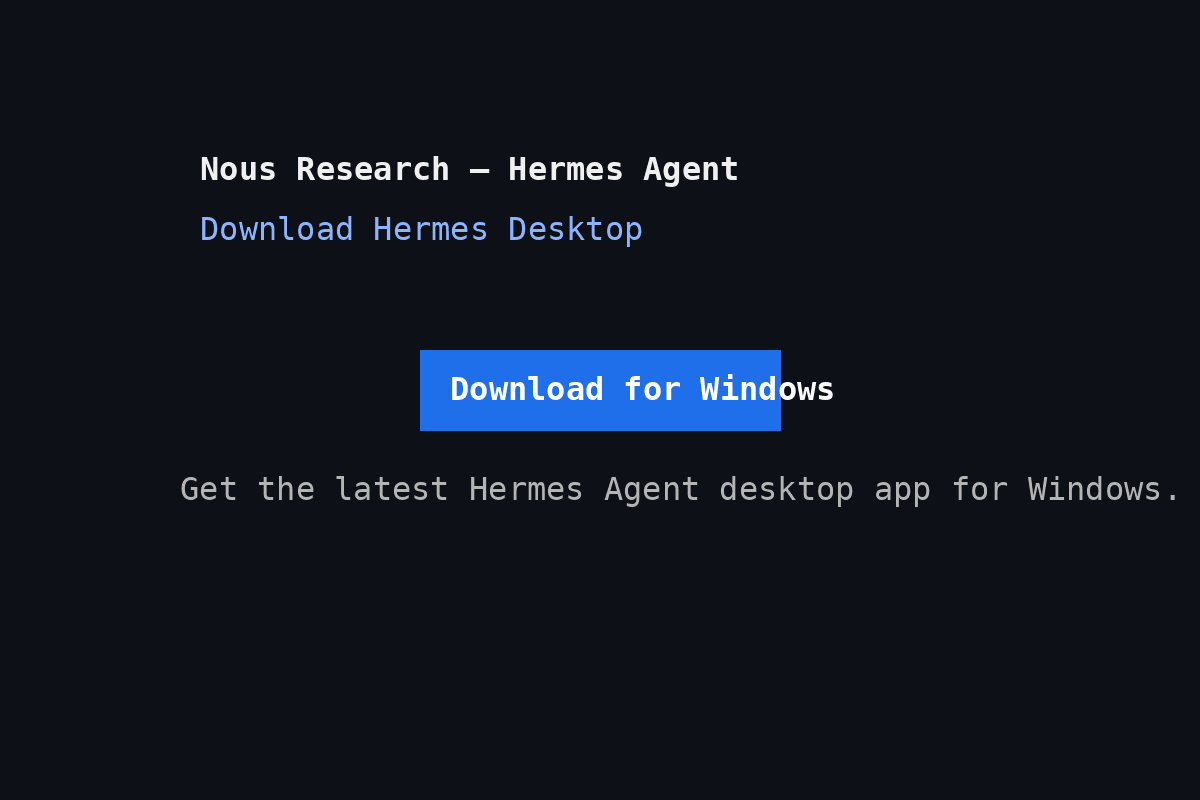
- 从官方安装页下载 Hermes Desktop .exe 安装包
- 首次启动会调用 install.ps1 完成 uv、Python、Node.js 等依赖安装
- 适合不想手动操作 PowerShell 的用户
核心要点
WSL2 与 Windows 原生安装的数据目录不同,切换路径时不要混用配置文件。
需要更像 Linux 的终端行为时,WSL2 更适合长期使用。
配置模型提供商
进入模型配置向导
Hermes 官方建议使用 hermes model 选择 LLM provider 和模型。
hermes model
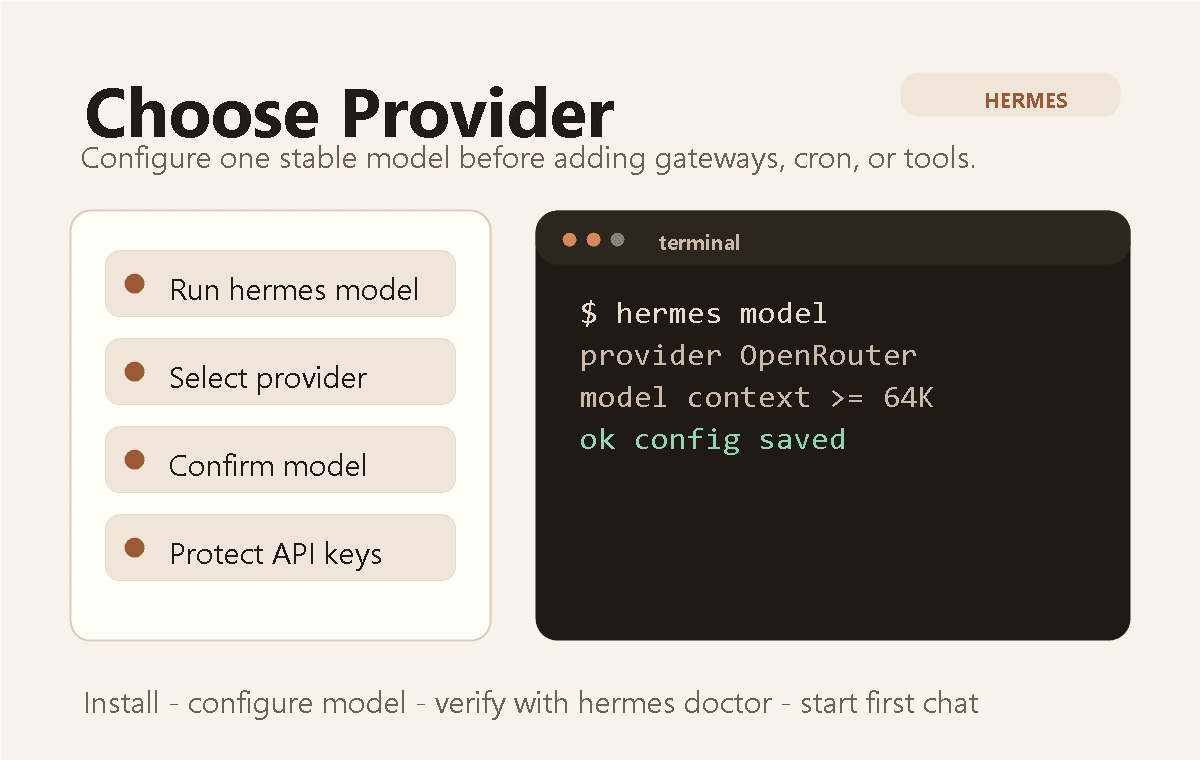
- 只先配置一个你最确定能用的 provider
- 按向导填写 API Key、Base URL 或 OAuth 登录
- 确认模型名称没有拼写错误
- 本地或自托管模型要确认 OpenAI-compatible 接口是否真实可用
完整向导配置
如果你不确定该配置哪些项,可以运行完整 setup 向导。
hermes setup
- setup 会串起模型、工具和其它基础配置
- 首次使用建议跟着向导走
- 已经明确 provider 时,hermes model 更直接
- 配置失败后先回到 hermes model,不要反复手改配置文件
先做一次普通对话
模型配置完成后,先发一个最小测试请求。
hermes chat -q "Say hello in one sentence."
- 能正常回复,说明模型和认证基本可用
- 不能回复,先检查 Key、Base URL、模型名和额度
- 不要在基础对话失败时继续配置 gateway、cron 或 MCP
Nous Portal 一键设置(可选)
如果你不想逐个配置 API Key,可以用 Nous Portal 统一管理。
hermes setup --portalhermes portal status
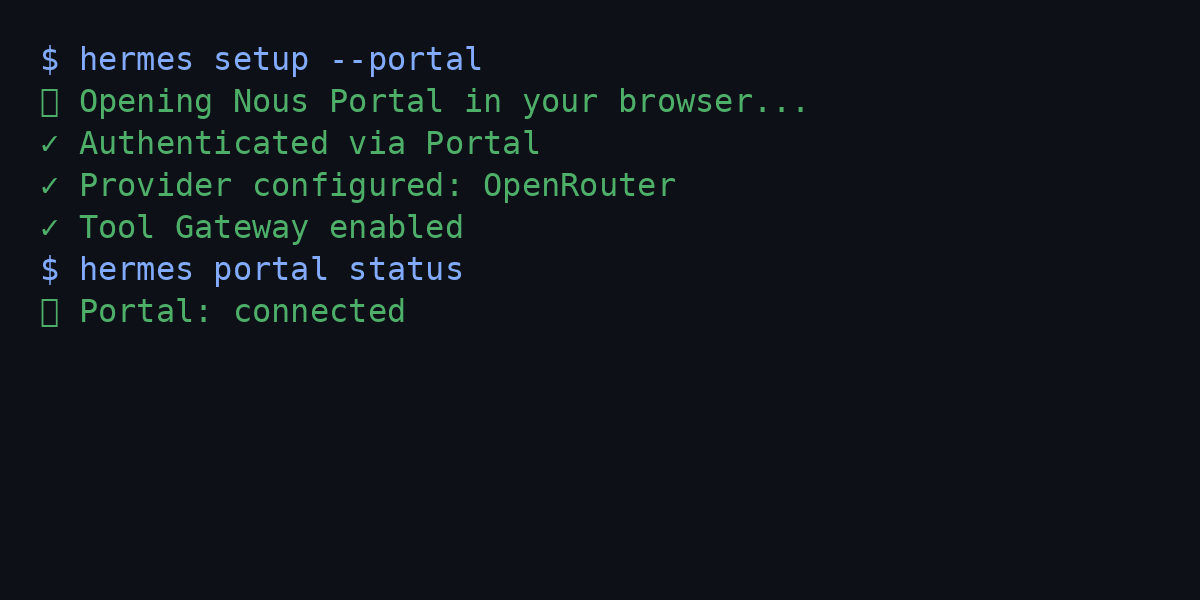
- hermes setup --portal 会引导你通过 OAuth 登录 Nous Portal
- Portal 会自动配置 provider 和 Tool Gateway
- hermes portal status 用来检查路由状态
- 适合不想手动管理多个 API Key 的用户
注意事项
如果使用 OpenRouter、OpenAI、Anthropic 等付费服务,先确认额度和计费方式。
本地模型需要足够上下文窗口;过小的上下文会影响多步骤工具调用。
用 hermes doctor 做健康检查
运行诊断命令
doctor 会检查缺失依赖、配置项和常见环境问题。
hermes doctor
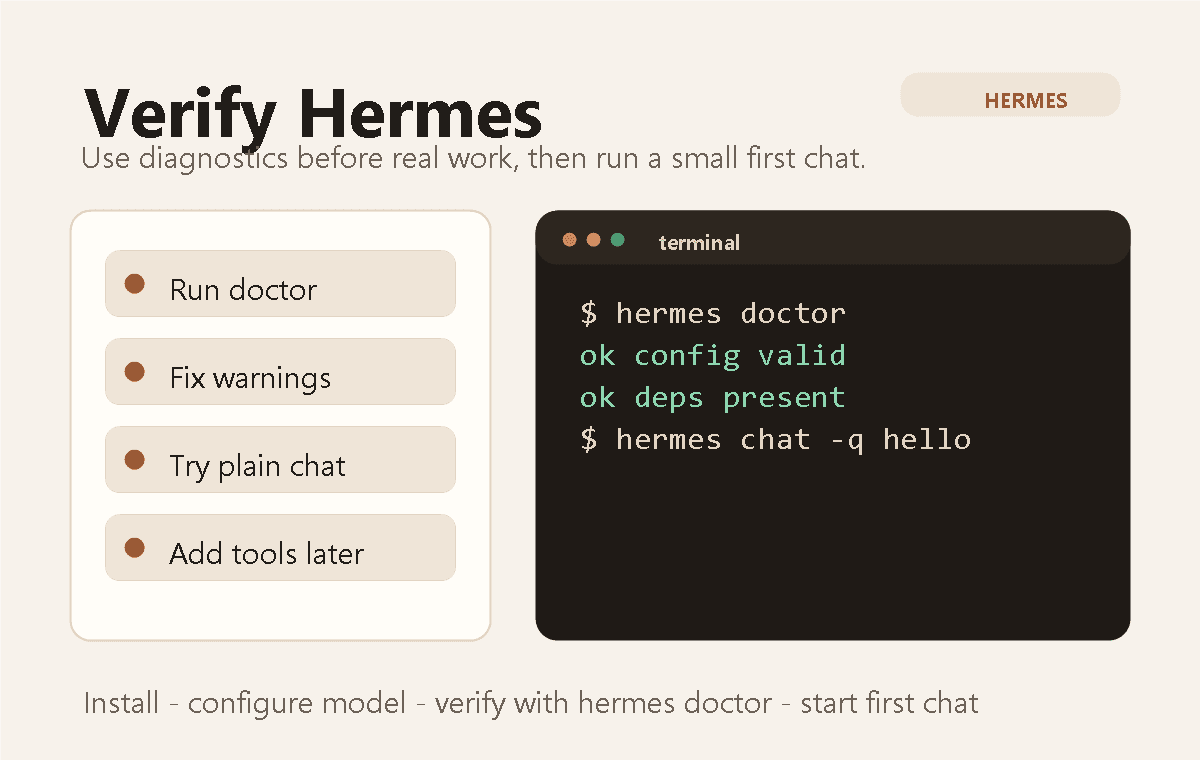
- 如果提示 API key not set,回到 hermes model 配置 provider
- 如果提示依赖缺失,按 doctor 输出修复
- 修复后再重新运行 doctor
- doctor 通过后再做真实任务
按顺序恢复到可用状态
遇到问题时建议按以下顺序排查。
hermes doctorhermes modelhermes setuphermes sessions listhermes --continue
- 先排配置和依赖,再排会话问题
- 先确认普通聊天可用,再接入消息平台
- 切换 profile 后如果找不到旧会话,检查 sessions list
- 多 provider fallback 不稳定时,先关闭复杂路由
核心要点
最小闭环是:安装成功、模型配置成功、doctor 通过、普通聊天能回复。
只有完成最小闭环后,再考虑浏览器工具、MCP、消息网关、Skills 和自动化任务。
常见问题排查
hermes: command not found
终端找不到 hermes 命令通常是 PATH 没刷新。
- 关闭终端重新打开
- Linux / macOS / WSL2 执行 source ~/.bashrc 或 source ~/.zshrc
- Windows 检查用户 PATH 是否包含 Hermes 安装目录
- 仍然失败时重新运行官方安装器并观察输出
API key not set 或 401/403
认证失败通常来自 Key 没填、Key 过期、额度不足或 provider 选错。
- 重新运行 hermes model
- 确认 API Key 没有多余空格
- 确认当前账号有该模型调用权限
- 确认 Base URL 和 provider 对应
模型名错误或自托管端点不兼容
如果 endpoint 能访问但回复异常,通常是模型名、接口路径或上下文长度不匹配。
- 先用 provider 官方控制台或 curl 单独测试端点
- 确认接口是 OpenAI-compatible 还是专有格式
- 确认模型上下文长度足够
- 关闭复杂 fallback,先跑通单模型
Windows 原生路径异常
Windows 原生路径可能遇到编码、子进程或终端能力差异。
- 先重新打开 PowerShell
- 确认安装目录在 %LOCALAPPDATA%\hermes
- 检查是否被安全软件拦截
- 问题持续时改用 WSL2 安装路径
核心要点
排错时先保留最简单的配置:一个 provider、一个模型、一个普通聊天请求。
不要把 token、Key 或完整配置文件发到公开页面;需要求助时先脱敏。
常用命令速查
核心命令
安装、健康检查、模型配置和日常使用的最常用命令。
hermes --version # 版本hermes doctor # 健康检查hermes model # 配置模型hermes setup # 完整设置向导hermes chat -q "hello" # 快速测试hermes update # 更新到最新版
扩展功能
工具配置、Skills 管理、编辑器集成和 Web Dashboard 等进阶命令。
hermes tools # 配置工具hermes skills browse # 浏览 skillshermes skills search k8s # 搜索 skillshermes skills install openai/skills/k8s # 安装 skillhermes acp # 编辑器集成hermes dashboard # 启动 Web dashboardhermes auth # 管理凭据
其他应用教程
CC Switch
推荐跨平台 AI 终端配置管理工具,统一管理 Claude Code、Codex、Gemini CLI、OpenCode、OpenClaw 的 API 供应商、模型、MCP 和 Skills。
OpenAI Codex
官方OpenAI 官方 AI 编程助手安装与使用教程,覆盖 CLI、IDE 扩展、云端任务、AGENTS.md、权限审批、安全规范和真实项目工作流。
Claude Code
热门Claude Code 安装、区域限制处理、CC Switch 配置与 DeepSeek 模型接入完整教程
OpenClaw
开源开源AI助手平台,支持飞书集成,一键部署私人AI助理
OpenClaw 接入飞书
飞书基于飞书开放平台创建机器人,并通过 OpenClaw Feishu 插件把本地 AI 助手接入飞书对话
Claudian Obsidian 插件
插件在Obsidian中直接使用Claude AI助手,结合笔记与AI提升效率
LLM Wiki 知识编译器
知识管理将零散信息编译成结构化知识网络的AI驱动知识管理系统,基于Obsidian和Claude构建