Claude Code
Claude Code 安装、区域限制处理、CC Switch 配置与 DeepSeek 模型接入完整教程
BLUF 摘要(点开查看)
这篇教程说明如何配置 Claude Code,重点是先准备 API Key、Base URL 和模型名称,再按章节完成安装、配置、验证与排错。
配置前检查
- 确认工具读取的是哪个配置文件,避免改错项目目录或用户目录
- 准备 API Key、Base URL、模型名称和计费平台登录方式
- 先用测试模型跑通一次简单对话,再切换到更贵或更强的模型
- 把 API Key 放在环境变量或工具密钥管理里,不要写进公开仓库
常见排错
- 401/403:优先检查 API Key 是否复制完整、是否过期、是否有调用权限
- 404/模型不存在:检查模型名、Base URL、供应商兼容接口路径是否匹配
- 429:降低并发,开启重试退避,或升级额度与限速套餐
- 超时:先切换更快模型或国内直连 API,再缩短输入上下文测试
安装 Node.js
下载 Node.js 安装包
访问 Node.js 中文下载页面,下载 Windows Installer (.msi)。新手建议选择 LTS 版本,稳定性更好。
- 打开官网:nodejs.org/zh-cn/download
- 选择 Windows Installer (.msi)
- 普通 Windows 电脑选择 x64 版本即可
- 下载完成后双击安装包启动安装向导
运行 Node.js 安装程序
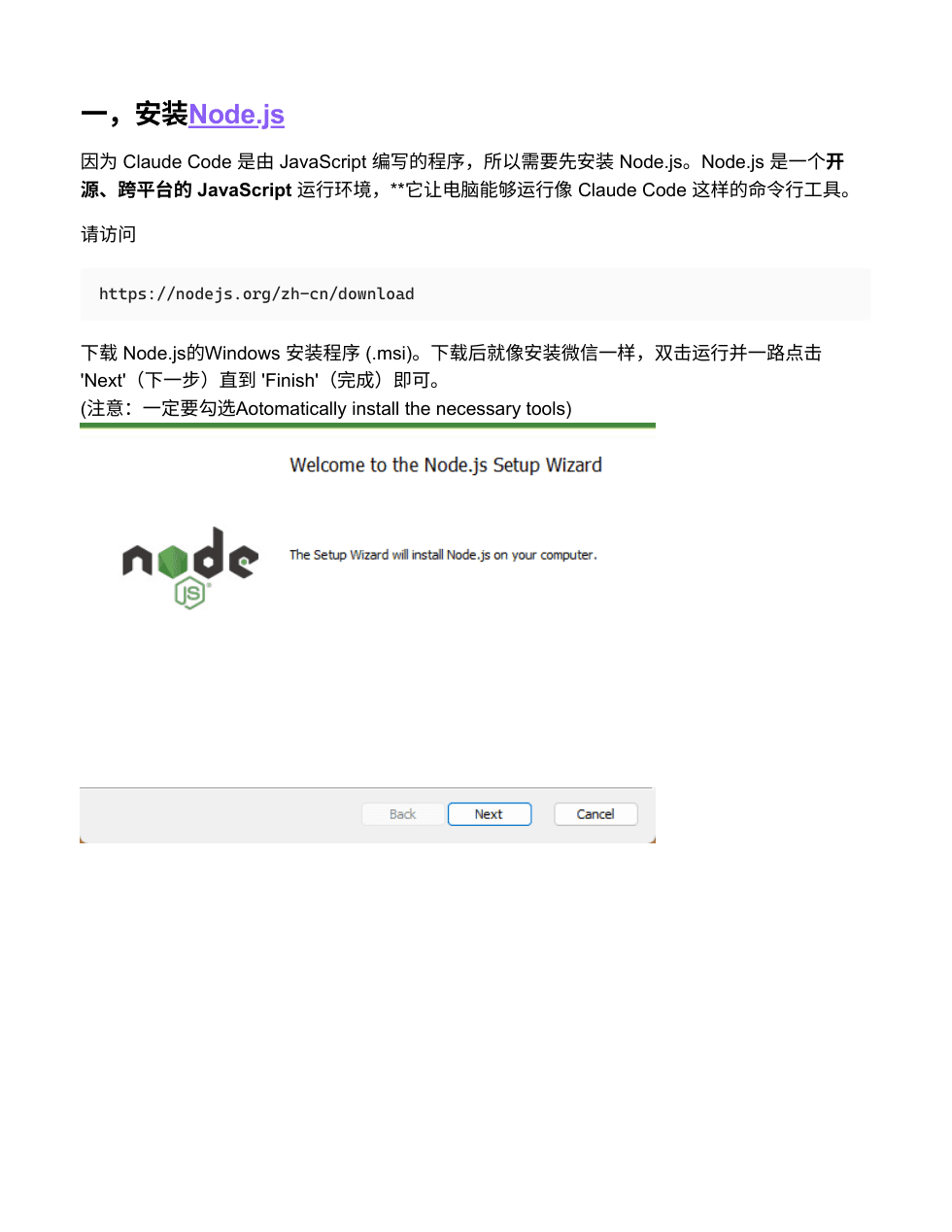
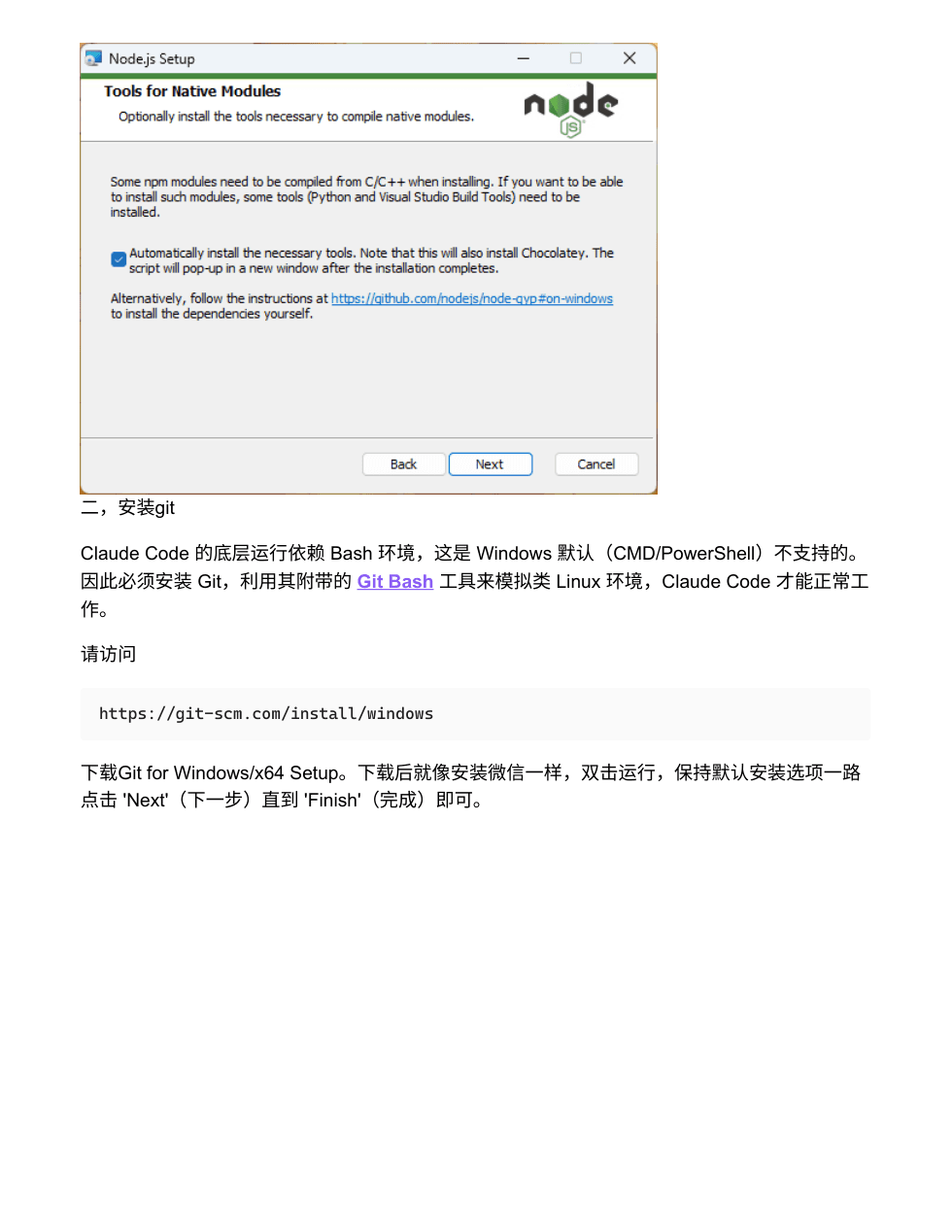
安装过程保持默认即可,一路点击 Next,最后点击 Finish 完成安装。
- 安装路径保持默认
- 组件选项保持默认
- 一定要勾选 Automatically install the necessary tools
- 等待安装完成后关闭安装向导
验证 Node.js 是否成功
安装完成后重新打开终端,检查 Node.js 和 npm 是否可用。
node -vnpm -v
- 能显示 node 版本号,说明 Node.js 安装成功
- 能显示 npm 版本号,说明包管理器可用
- 如果命令不存在,关闭终端后重新打开再试
核心要点
Node.js 是 Claude Code 在 Windows 上运行的前置环境
npm 后续会用于执行 npm install -g @anthropic-ai/claude-code
安装完成后必须新开终端,旧终端可能读取不到新环境变量
注意事项
如果之前装过旧版 Node.js,建议先卸载旧版本再安装新版
不要把 Node.js 安装到包含中文或特殊字符的路径
安装 Git / Git Bash
下载 Git for Windows
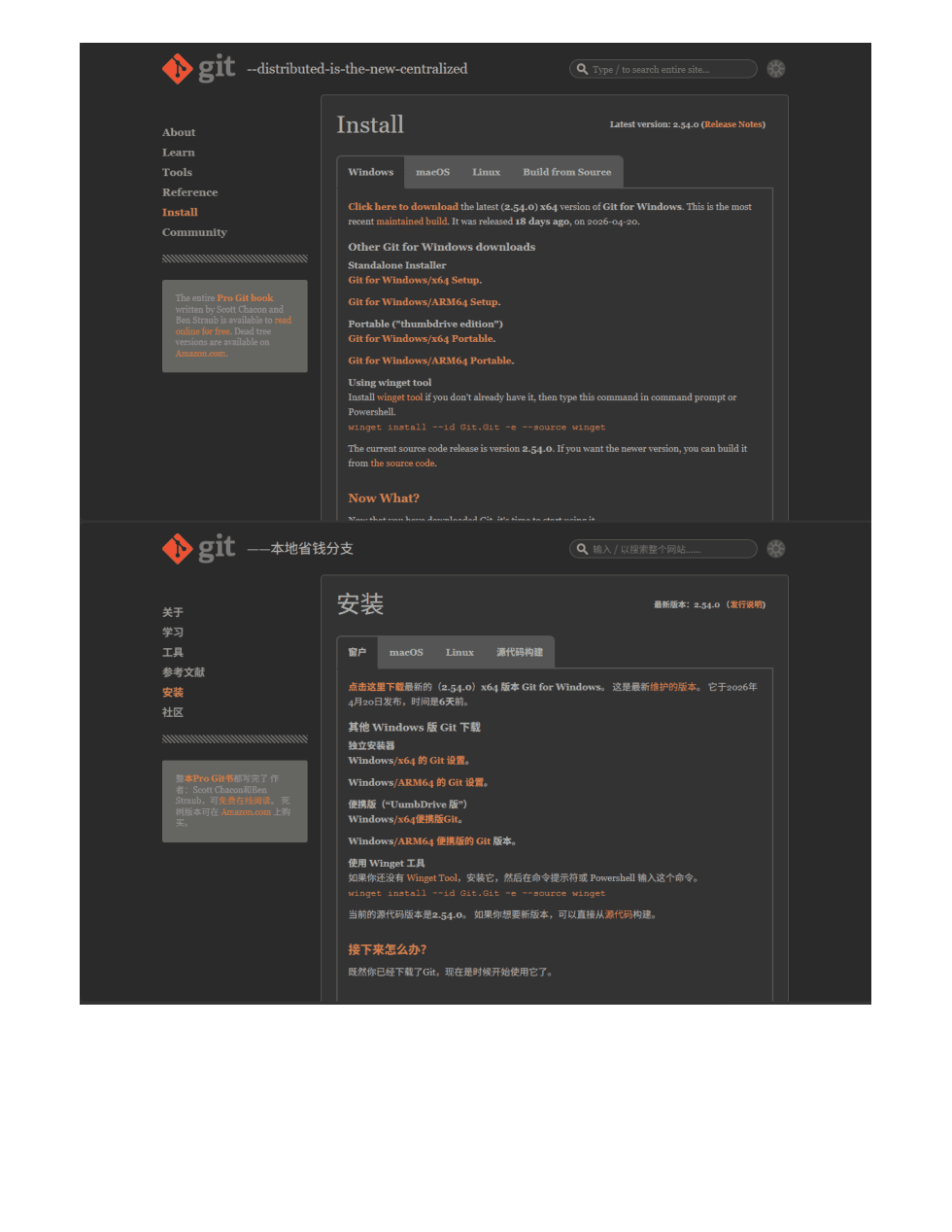
访问 Git for Windows 下载页面,下载 Windows/x64 Setup 安装包。
- 打开官网:git-scm.com/install/windows
- 页面通常会自动下载 Git for Windows/x64 Setup
- 如果没有自动下载,点击页面上的下载链接手动触发
- 下载完成后双击安装包
运行 Git 安装向导
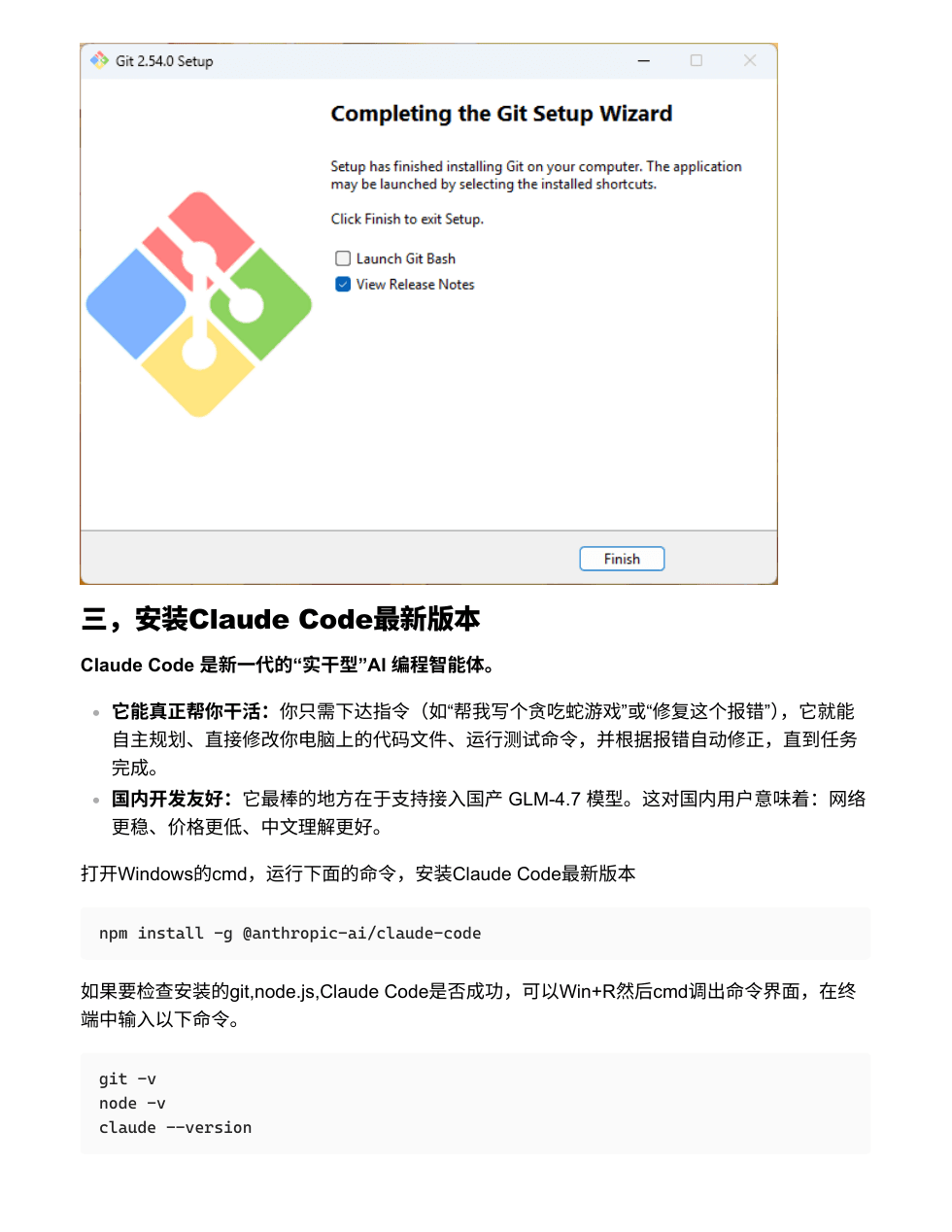
Git 安装步骤较多,新手保持默认选项一路 Next 即可。
- 安装位置保持默认
- 组件选择保持默认
- 终端模拟器建议使用默认的 MinTTY
- 等待安装完成后点击 Finish
验证 Git Bash 可用
安装完成后重新打开终端,确认 git 命令可以正常输出版本号。
git -v
- 按 Win 键搜索 Git Bash 并打开
- 也可以在任意文件夹右键选择 Git Bash Here
- 执行
git -v后能显示版本号即可
核心要点
后续 Claude Code 相关命令优先在 Git Bash 中执行
Git Bash 能提供更接近 Linux 的命令行环境,兼容性更好
注意事项
只用 CMD 或 PowerShell 运行 Claude Code 可能遇到路径、权限或 Bash 兼容问题
如果之前安装过旧版 Git,建议先卸载后再安装新版
安装 Claude Code
执行安装命令
打开 Git Bash,运行以下命令安装 Claude Code 最新版本。
npm install -g @anthropic-ai/claude-code
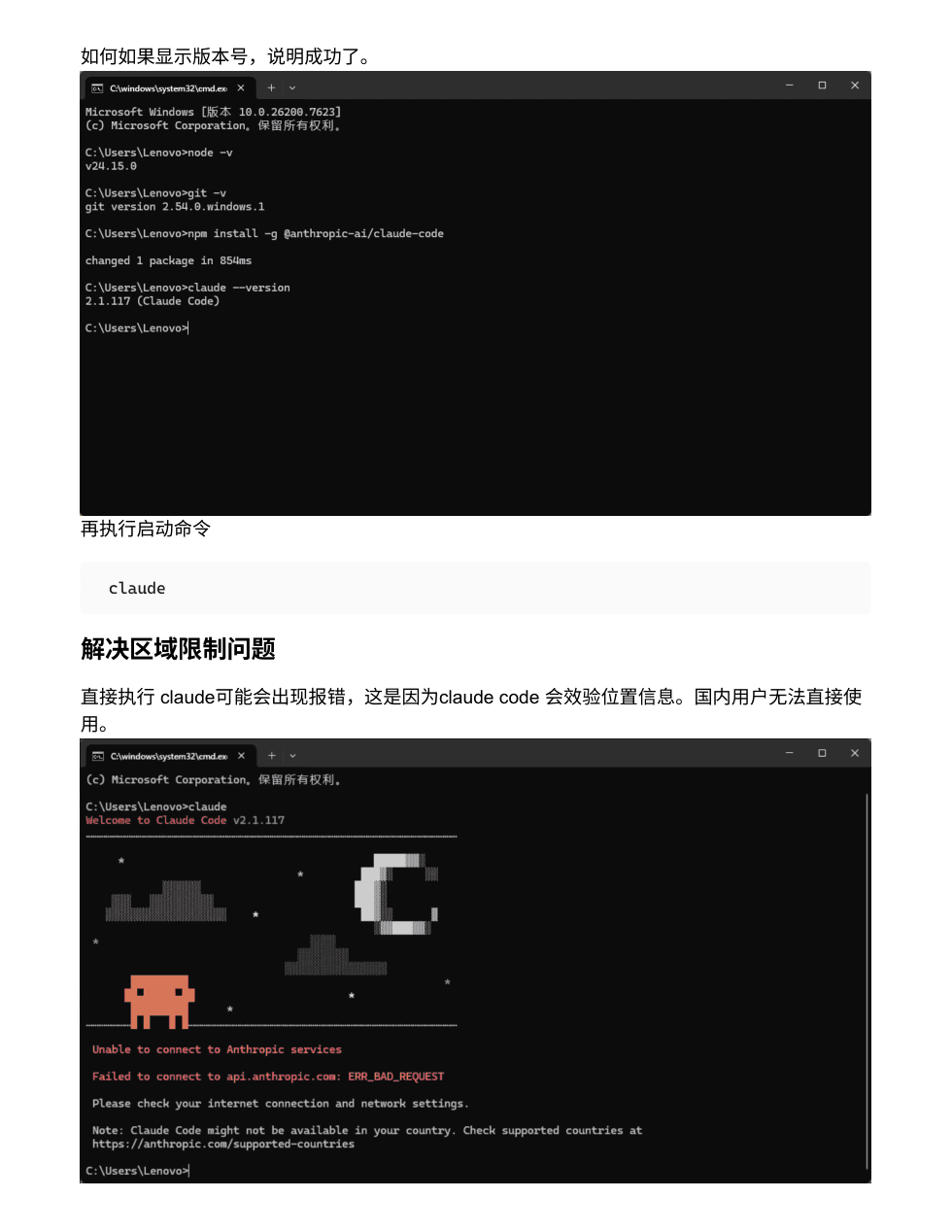
- 安装过程需要联网下载依赖
- 如果出现权限问题,以管理员身份打开终端后重试
- 安装完成后不要关闭页面,继续执行版本检查
验证安装结果
安装完成后,在终端中依次检查 Git、Node.js 和 Claude Code 是否安装成功。
git -vnode -vclaude --version
- 如果三个命令都显示版本号,说明基础环境安装成功
- 如果某个命令不存在,先关闭终端重新打开
- 仍然失败时,回到对应安装步骤重新安装
核心要点
Claude Code 可以直接修改代码文件、运行测试命令并根据报错继续修复
国内用户后续建议通过 CC Switch 接入 DeepSeek,网络更稳、成本更低
注意事项
安装期间如果网络不稳定,npm 下载可能失败,重新执行安装命令即可
不要使用来源不明的第三方包,使用官方 npm 包名 @anthropic-ai/claude-code
解决 onboarding / 区域限制
claude 可能会触发 onboarding 引导。如果国内环境遇到区域限制或无法继续,可以通过修改 Claude Code 配置文件跳过 onboarding。先启动一次 Claude Code
在终端执行 claude,让程序生成默认配置文件。如果出现区域限制报错,继续按下面步骤处理。
claude
- 第一次执行可能会进入引导流程
- 如果提示无法继续或区域限制,不代表安装失败
- 继续找到配置文件并修改 onboarding 状态
找到并编辑 Claude 配置文件
打开用户目录下的 .claude.json,加入已完成 onboarding 的配置项。
# Windows 路径C:\Users\你的用户名\.claude.json# 在 JSON 对象中加入:"hasCompletedOnboarding": true
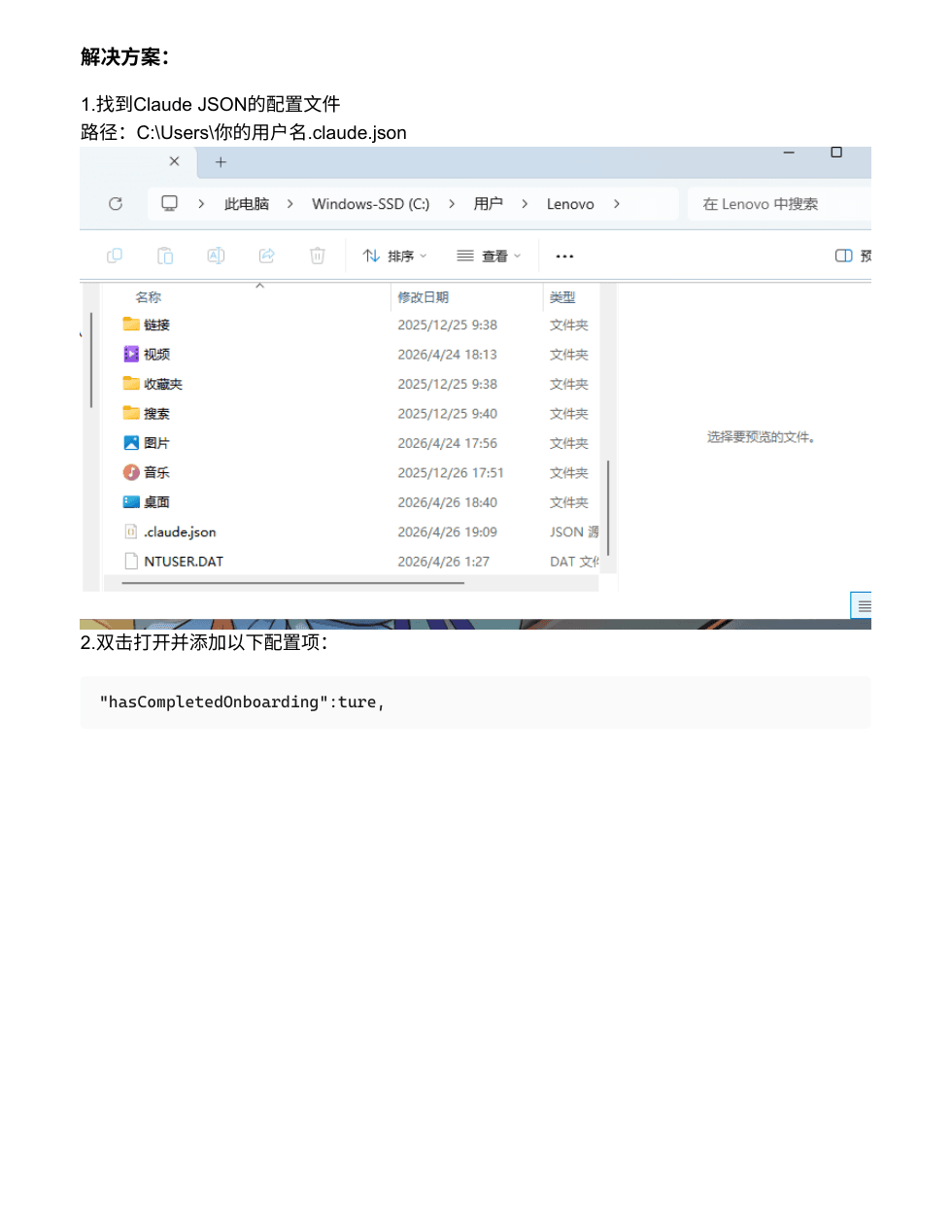
- 路径中的“你的用户名”替换为当前 Windows 用户名
- 可以用记事本、VS Code 或其他编辑器打开
- 字段名必须是
hasCompletedOnboarding - 值必须是
true,不要拼错
保存配置并重新启动
保存 .claude.json 后关闭编辑器,重新打开终端再执行 Claude Code。
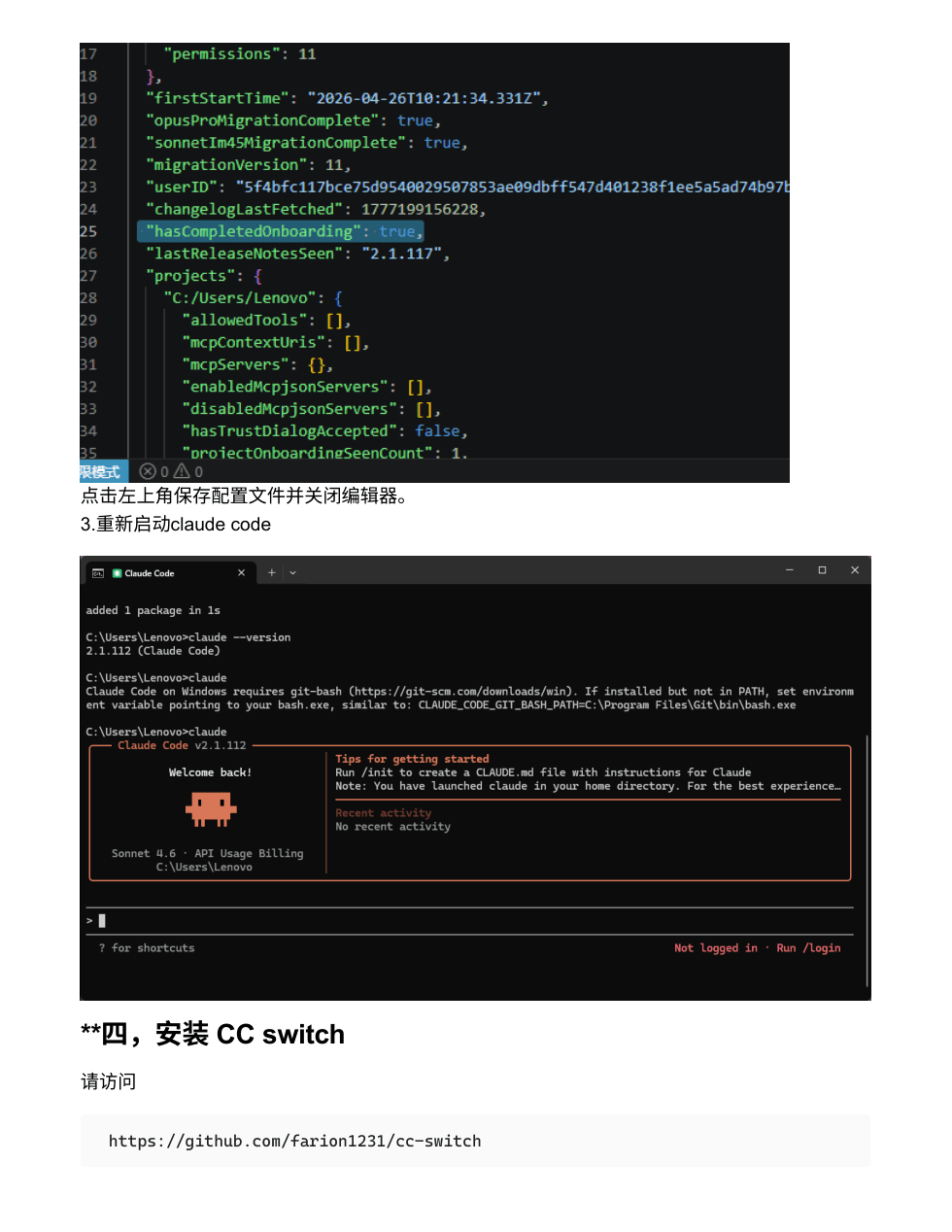
- 保存配置文件
- 关闭当前终端
- 重新打开 Git Bash 或终端
- 后续通过 CC Switch 接入 DeepSeek 模型
核心要点
这个步骤只处理 onboarding 状态,不负责配置模型供应商
模型供应商推荐交给 CC Switch 管理,避免手写配置出错
安装 CC Switch
打开 CC Switch 项目页面
访问 CC Switch 的 GitHub 项目页面,进入 Releases 下载 Windows 安装包。
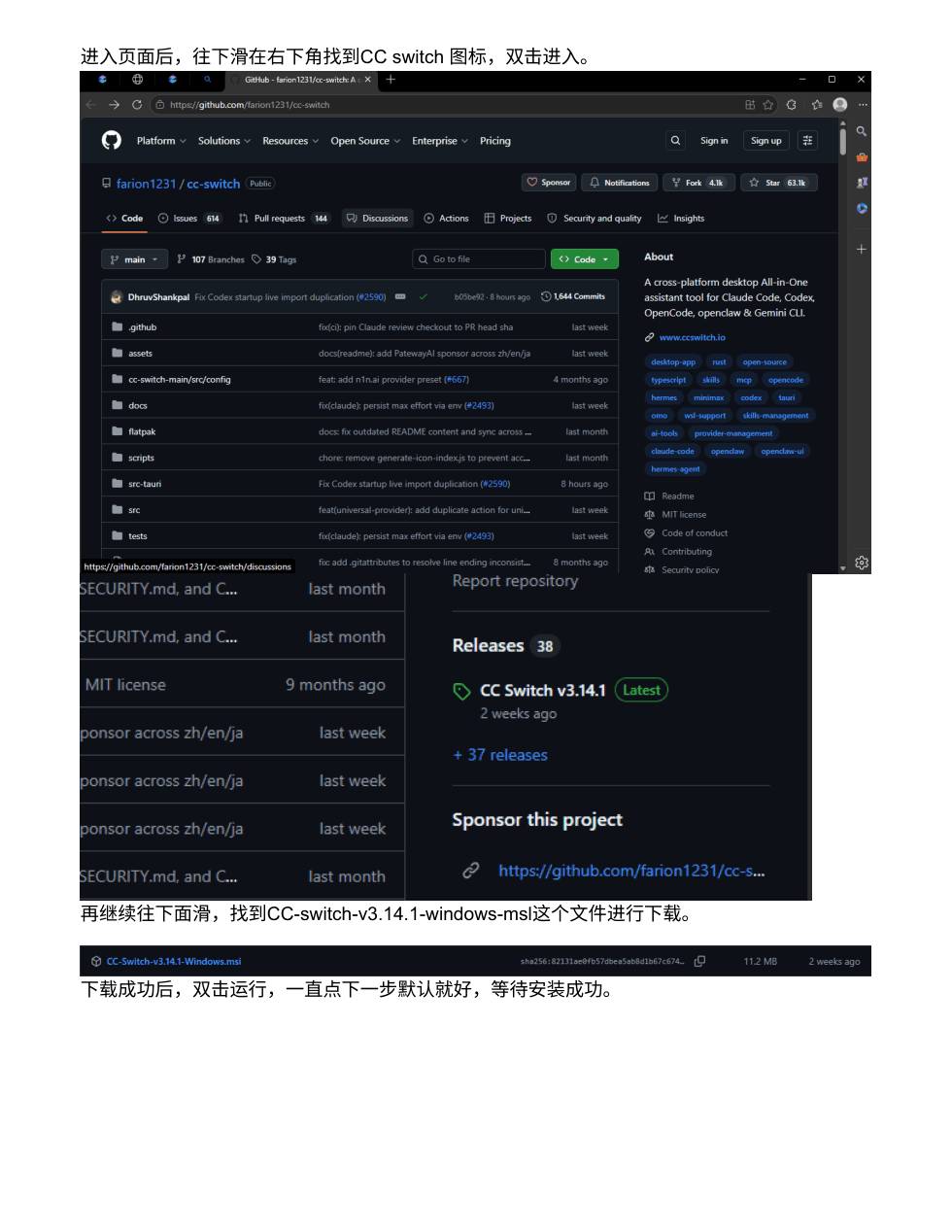
- 访问项目地址:github.com/farion1231/cc-switch
- 进入 Releases 页面
- 找到最新版本的 Assets 下载区
下载 Windows MSI 安装包
Windows 用户优先下载 CC-Switch-v版本号-Windows.msi,不要下载源码压缩包。
- 文件名通常类似
CC-Switch-v3.14.1-Windows.msi - 下载成功后双击运行安装程序
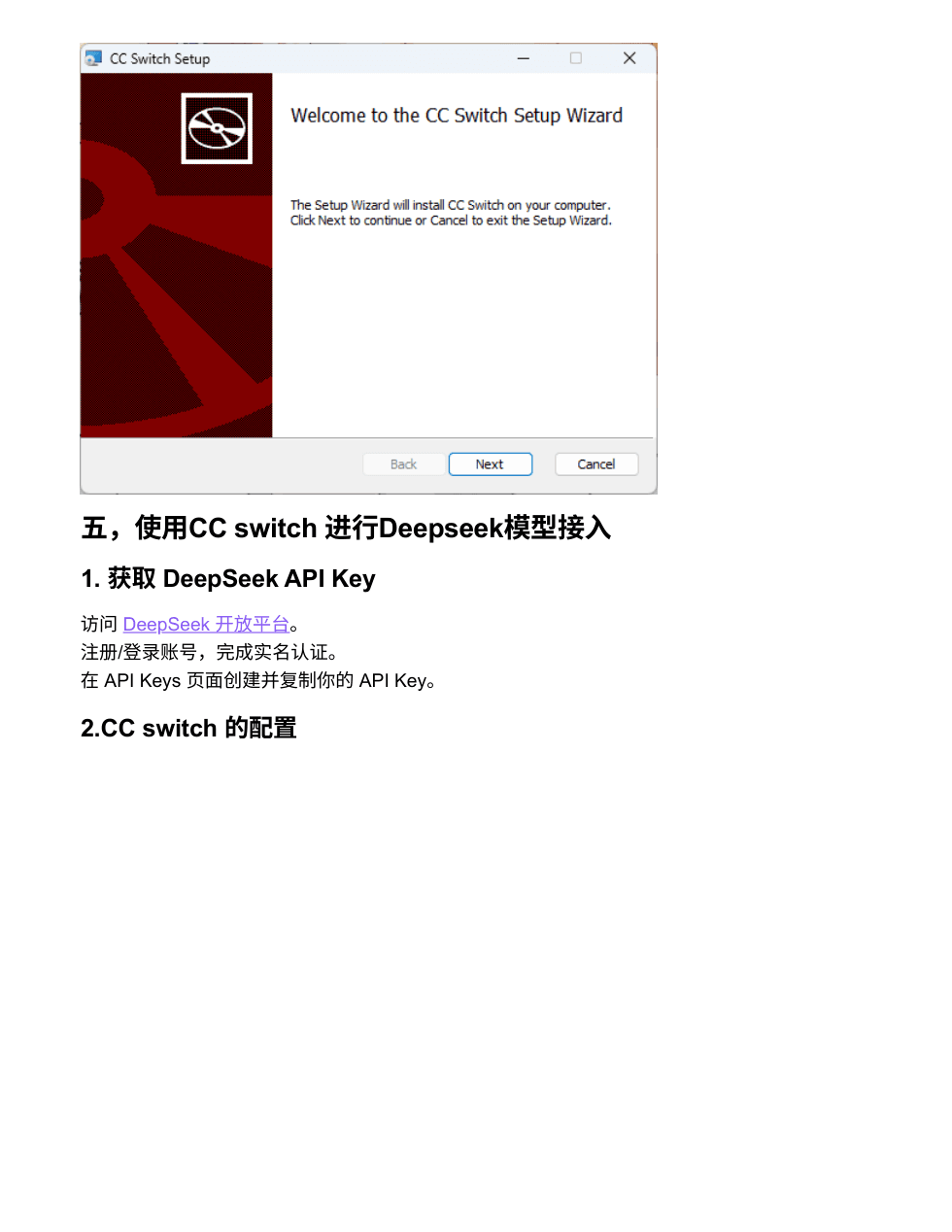
- 安装向导保持默认,一路下一步即可
- 安装完成后打开 CC Switch
核心要点
CC Switch GitHub 地址:github.com/farion1231/cc-switch
如果需要更完整的图文说明,可查看本站 CC Switch 详细教程:www.apiuspro.cn/app/ccswitch
注意事项
只从官方 GitHub 项目或可信发布页下载安装包
Portable 便携版可以用,但新手优先选 MSI 安装包
获取 DeepSeek API Key
进入 DeepSeek 开放平台
访问 DeepSeek 开放平台,注册或登录账号,并按页面要求完成实名认证。
- 访问 DeepSeek 开放平台:platform.deepseek.com
- 注册或登录账号
- 按提示完成实名认证
- 进入 API Keys 页面
创建并保存 API Key
在 API Keys 页面创建新的 API Key,复制后保存到安全位置。
- 点击创建 API Key
- 复制生成的密钥
- 密钥通常只完整显示一次,忘记后只能重新创建
- 确认账号有可用额度或余额
核心要点
DeepSeek 适合国内开发测试,网络稳定且成本较低
建议先用小额额度测试,确认能正常响应后再用于真实项目
使用 CC Switch 接入 DeepSeek
打开 Claude Code 配置页
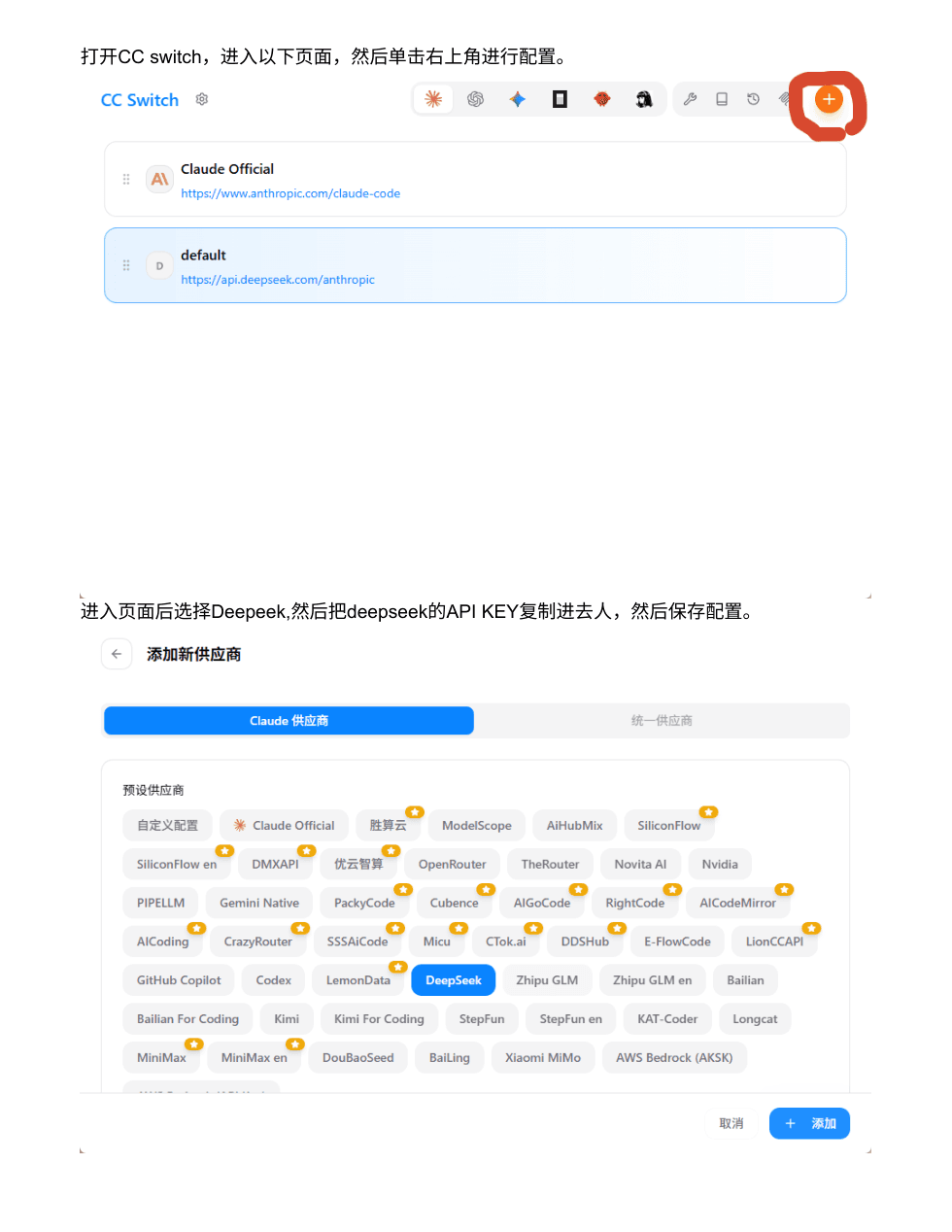
打开 CC Switch,进入 Claude Code 对应页面,点击右上角添加或配置供应商。
- 确认当前选中的是 Claude Code
- 点击右上角的添加或配置按钮
- 选择 DeepSeek 供应商预设
填写 DeepSeek API Key 并保存
选择 DeepSeek 后,将刚才复制的 API Key 粘贴进去,保存配置。
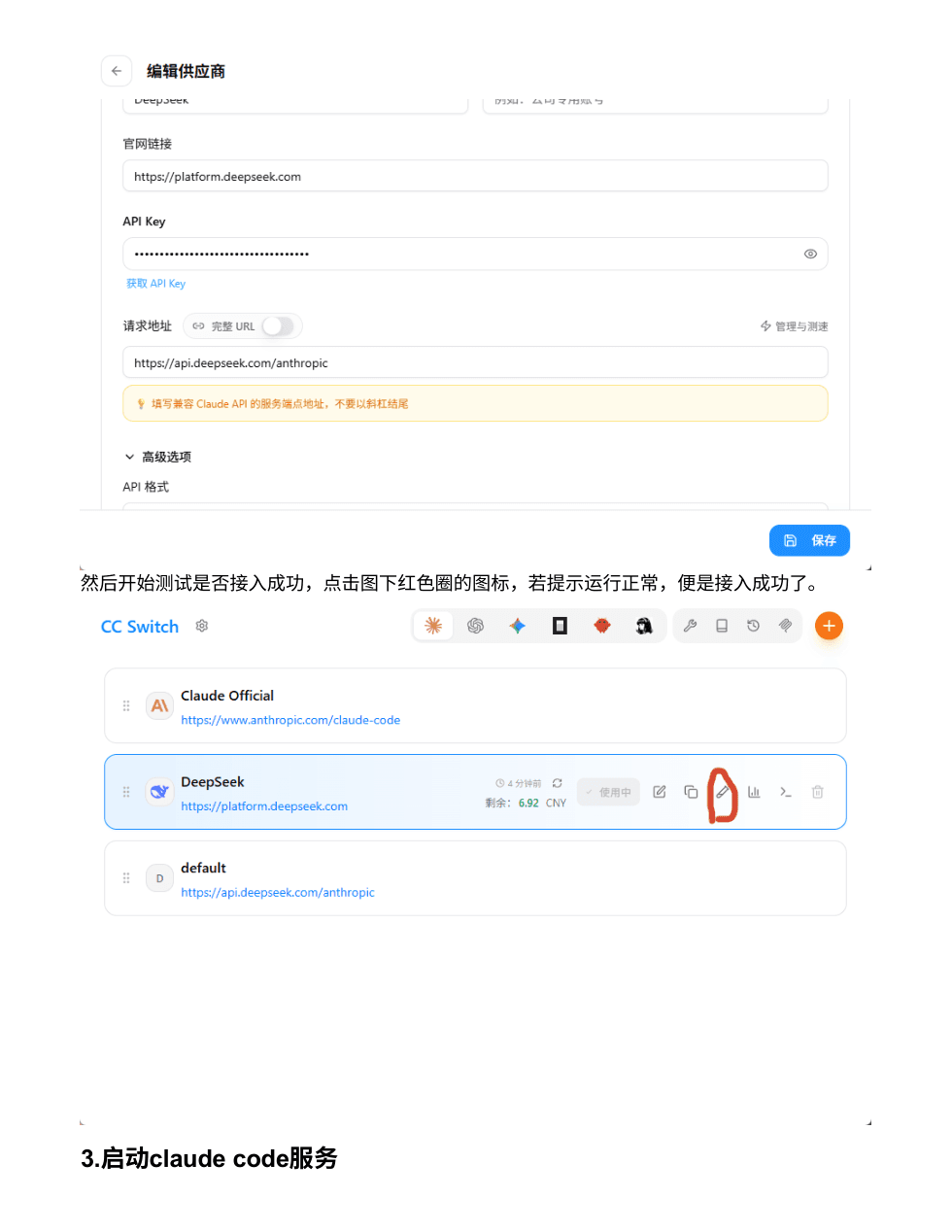
Provider Name: DeepSeekAPI Endpoint: https://api.deepseek.comAPI Key: sk-xxxxxxxxxxxxxxxxModel Name: deepseek-v4-flash
- Provider 选择 DeepSeek
- 粘贴 DeepSeek API Key
- 确认模型名称和 API 地址无误
- 点击保存配置
测试 CC Switch 连接状态
保存后点击页面中的测试或状态按钮。如果提示运行正常,说明 DeepSeek 已成功接入。
- 点击测试按钮
- 确认状态正常
- 如果失败,优先检查 API Key、余额和模型名称
- 配置细节可参考:www.apiuspro.cn/app/ccswitch
核心要点
CC Switch 可以同时管理多个供应商,后续可在 DeepSeek、Kimi、智谱、OpenAI 等模型间切换
切换后如 Claude Code 未立即生效,重新打开终端再试
注意事项
一定要确认当前配置写入的是 Claude Code 标签,不要误写到其他工具标签
不要把包含 API Key 的配置文件上传到公开仓库
启动 Claude Code 并测试模型
claude 启动 Claude Code,并用简单问题验证模型是否正常响应。重新打开终端启动 Claude Code
关闭旧终端,重新打开 Git Bash 或终端,然后执行 Claude Code 启动命令。
claude
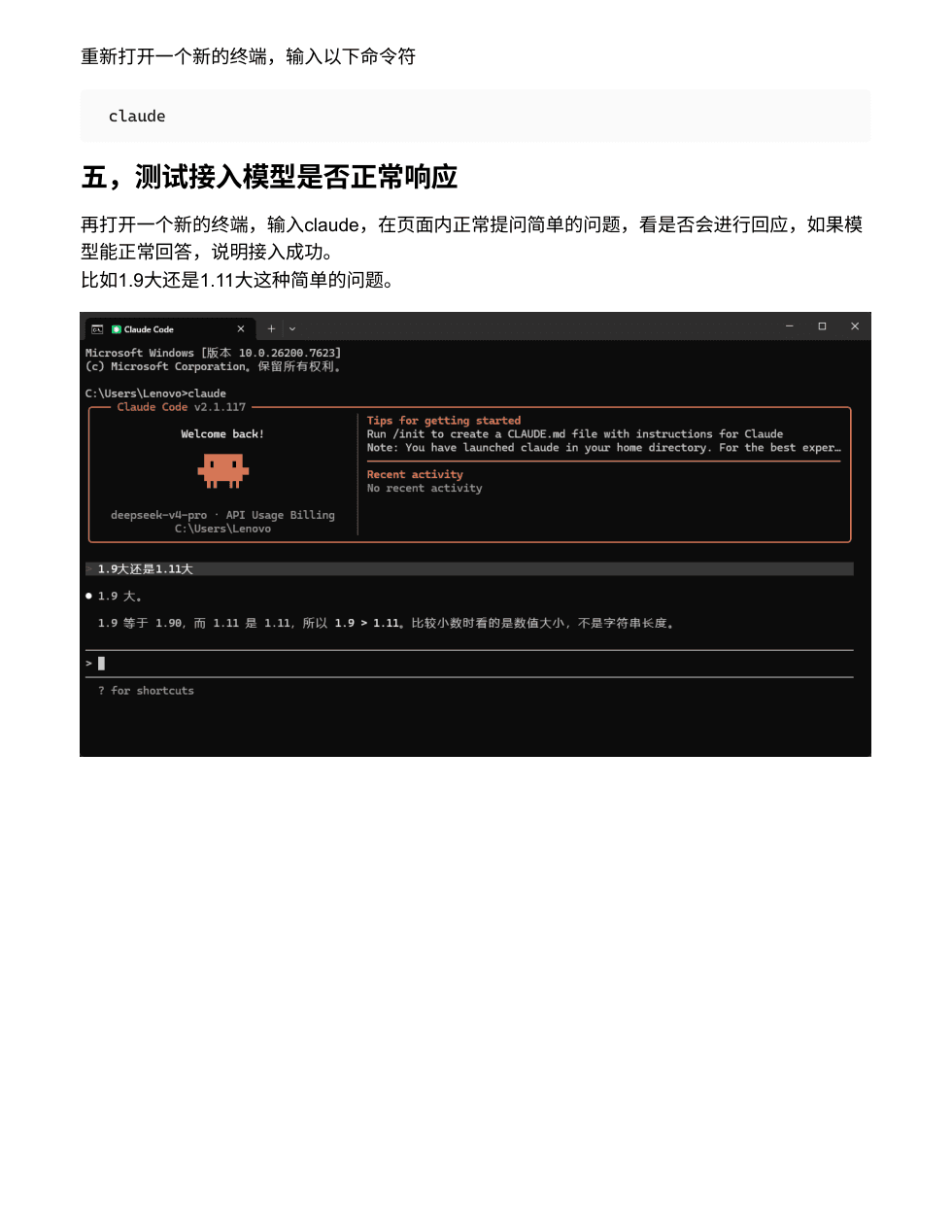
- 必须重新打开终端,避免旧会话缓存旧配置
- 在终端输入
claude - 等待 Claude Code 进入交互界面
提出简单问题测试响应
在 Claude Code 中输入一个简单问题,例如“1.9 和 1.11 哪个大”。如果模型能正常回答,说明接入成功。
- 先用简单问题测试,不要一开始就跑复杂项目
- 能正常回答说明 DeepSeek 模型接入成功
- 如果没有响应,检查 CC Switch 配置、API Key 和账户余额
核心要点
确认模型响应稳定后,再进入真实项目目录使用 Claude Code 处理代码任务
日常开发建议先用低成本模型,复杂任务再切换到更强模型
进阶使用与补充入口
查看 CC Switch 详细教程
如果你还需要配置其他模型、MCP、Skills 或多个 AI 工具,建议继续阅读本站 CC Switch 独立教程。
- 详细教程入口:www.apiuspro.cn/app/ccswitch
- 适合继续配置 Codex、Gemini CLI、OpenCode、OpenClaw
- 适合统一管理多个 API Key 和模型供应商
接入 VS Code 扩展
Claude Code 提供 VS Code 扩展,安装后可以直接在编辑器内使用侧边栏对话、内联编辑和代码修复。
- 打开 VS Code 扩展市场
- 搜索 Claude Code
- 安装官方扩展
- 扩展会读取 Claude Code 的本地配置
接入 Obsidian 插件
如果你使用 Obsidian 管理笔记,可以继续安装 Claudian Obsidian 插件,在知识库中调用 AI。
- 插件教程入口:www.apiuspro.cn/app/claudian-obsidian
- 适合把 Claude Code 工作流延伸到笔记和知识库场景
- 建议在 Claude Code 基础环境稳定后再配置
核心要点
VS Code 扩展和命令行 Claude Code 共享同一套本地配置
Obsidian 插件是进阶工作流,不影响 Claude Code 基础使用
需要更强配置管理时优先查看 https://www.apiuspro.cn/app/ccswitch
其他应用教程
CC Switch
推荐跨平台 AI 终端配置管理工具,统一管理 Claude Code、Codex、Gemini CLI、OpenCode、OpenClaw 的 API 供应商、模型、MCP 和 Skills。
OpenAI Codex
官方OpenAI 官方 AI 编程助手安装与使用教程,覆盖 CLI、IDE 扩展、云端任务、AGENTS.md、权限审批、安全规范和真实项目工作流。
OpenClaw
开源开源AI助手平台,支持飞书集成,一键部署私人AI助理
OpenClaw 接入飞书
飞书基于飞书开放平台创建机器人,并通过 OpenClaw Feishu 插件把本地 AI 助手接入飞书对话
Claudian Obsidian 插件
插件在Obsidian中直接使用Claude AI助手,结合笔记与AI提升效率
Hermes Agent
AgentNous Research 开源 AI Agent 安装与初始化教程,覆盖一键安装、模型配置、健康检查和常见问题排查
LLM Wiki 知识编译器
知识管理将零散信息编译成结构化知识网络的AI驱动知识管理系统,基于Obsidian和Claude构建