
智谱 AI API 注册与购买教程(含免费试用额度)
从注册登录、实名认证、创建密钥到购买资源包和接入指南
BLUF 摘要(点开查看)
这篇教程用 6 个步骤说明 智谱AI API 如何注册、开通、获取 API Key 并完成首次接入;先确认国内直连、免费额度、计费单位,再把 Key 安全保存到环境变量或工具配置中。
教程概览
访问官网并进入登录注册
先打开智谱 AI 开放平台,从右上角进入登录或注册流程。
点击位置:浏览器访问 open.bigmodel.cn → 右上角「登录/注册」
完成后看到:进入 BigModel 控制台登录页面
- 确认浏览器可正常访问 open.bigmodel.cn
- 如页面加载异常,尝试清除缓存或更换浏览器
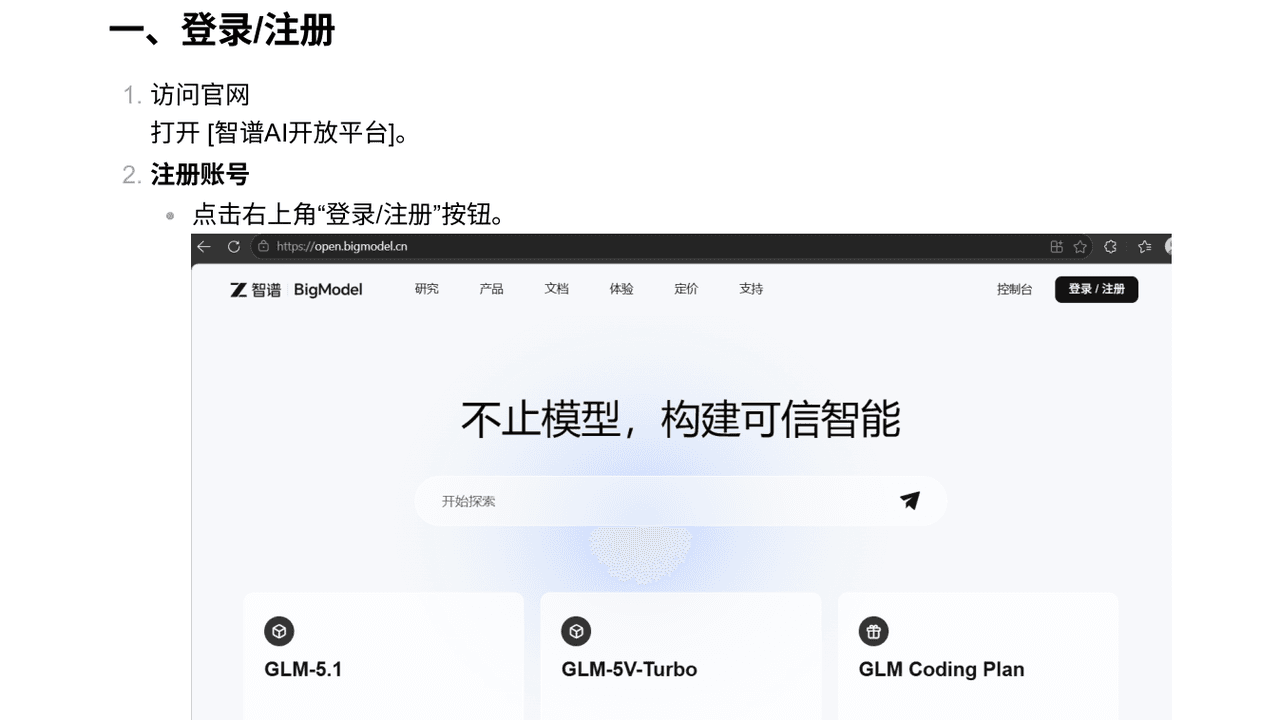
- 访问智谱AI开放平台:open.bigmodel.cn
- 点击右上角「登录 / 注册」
- 确认进入 BigModel 控制台入口
完成账号注册与登录
选择手机号或邮箱注册,完成验证码校验后登录平台。
点击位置:选择手机号或邮箱注册 → 填写验证码 → 完成注册
完成后看到:成功登录平台,可看到控制台首页
- 确认手机号或邮箱能接收验证码
- 如验证码未收到,检查垃圾邮件或稍后重试
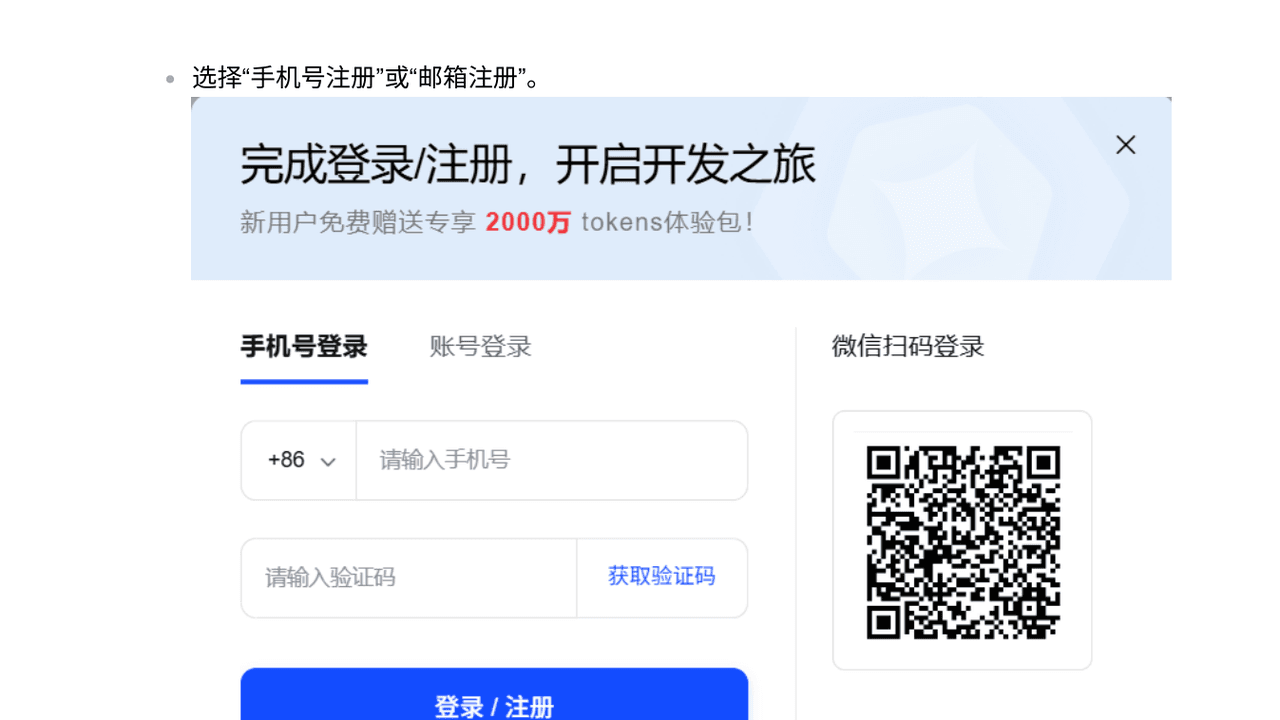
- 选择「手机号注册」或「邮箱注册」
- 填写验证码并完成注册
- 使用注册手机号、邮箱和密码登录
完成实名认证
智谱 AI 要求完成实名认证后,才能开通 API 额度或购买资源包。
点击位置:控制台或账号设置 → 个人中心 → 实名认证
完成后看到:认证状态显示「已通过」,通常几分钟内完成
- 身份证照片是否清晰且未过期
- 企业认证是否上传了有效营业执照
- 如审核时间过长,联系智谱客服
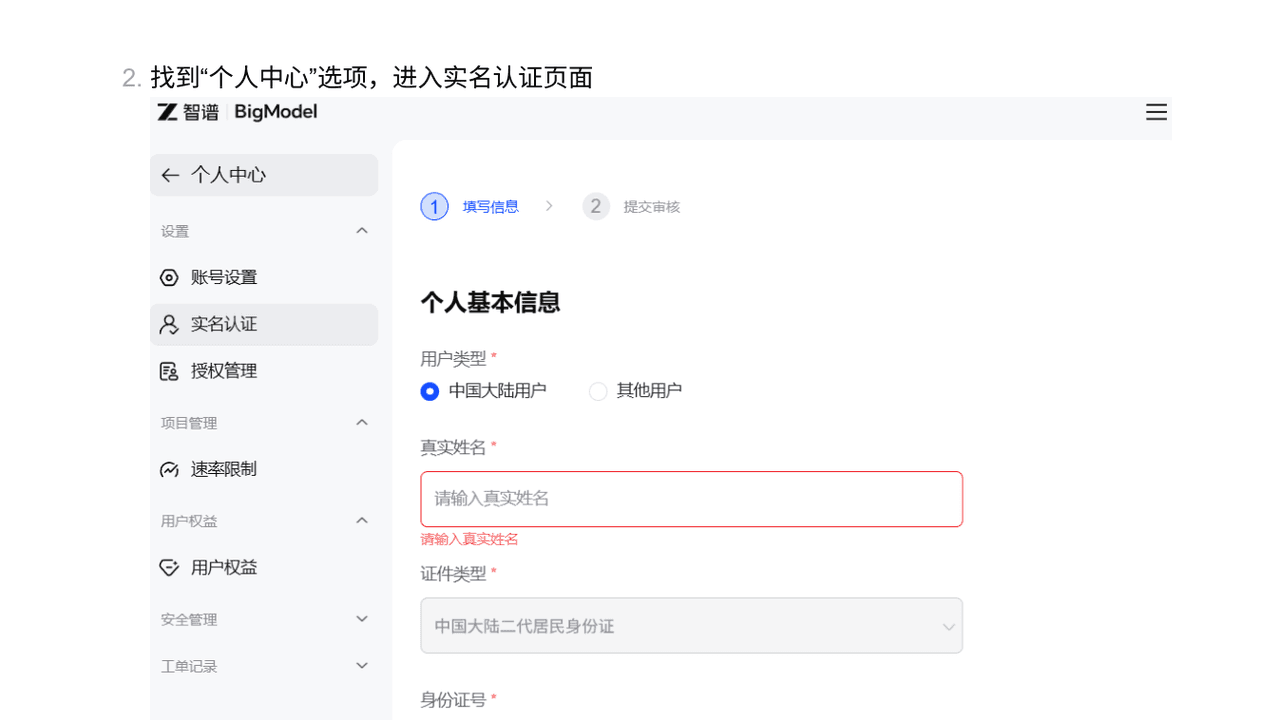
- 登录后进入控制台或账号设置
- 打开「个人中心」并进入实名认证页面
- 个人上传身份证信息,企业上传营业执照信息
- 等待审核通过,通常几分钟内完成
创建并保存 API Key
在控制台左侧找到 API 密钥管理或 Access Key,创建调用密钥。
点击位置:控制台 → 「API 密钥管理」或「Access Key」→ 「创建 API Key」
完成后看到:页面显示生成的 API Key / Secret Key,可复制
- 确认实名认证已通过
- 复制后立即保存,关闭页面后可能无法再次查看
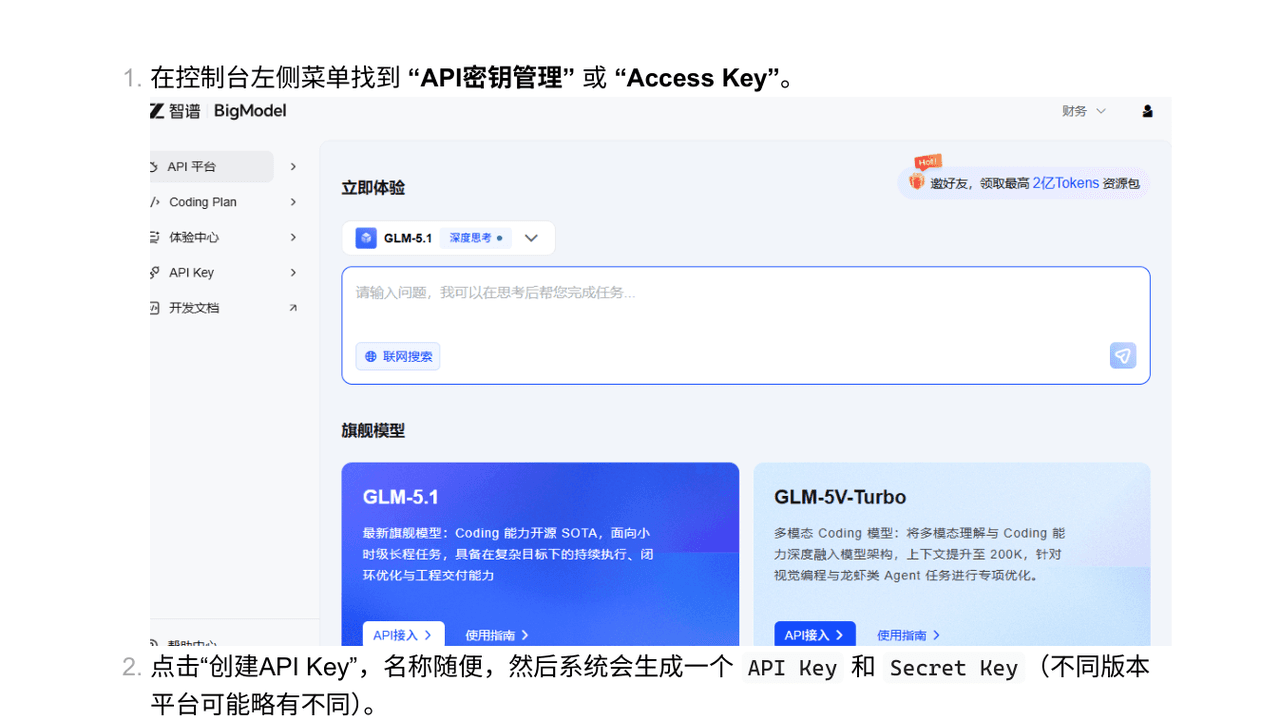
- 进入「API 密钥管理」或「Access Key」
- 点击「创建 API Key」并填写名称
- 复制生成的 API Key / Secret Key
- 立即保存到本地安全位置
购买资源包或充值账户
免费额度可先用于开发测试,正式使用前可在财务页面购买或充值。
点击位置:控制台 → 「财务」→ 选择资源包或充值
完成后看到:账户余额或资源包额度已更新
- 确认支付是否成功扣款
- 如余额未更新,等待几分钟后刷新页面
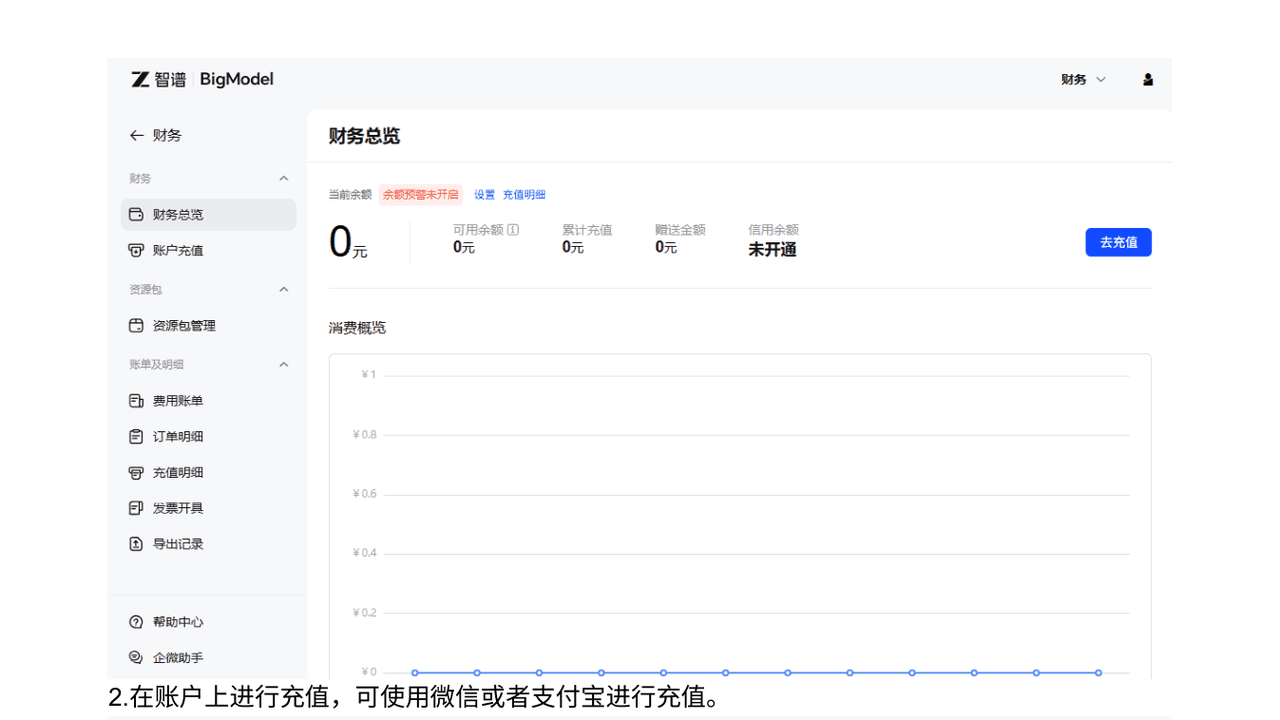
- 进入控制台,点击「财务」
- 在账户页面选择资源包或充值
- 可使用微信或支付宝完成支付
- 支付后回到控制台确认额度或余额
查看 Coding Plan 接入指南
需要进行 API 部署时,可以在 Coding Plan 的接入指南中按官方步骤接入。
点击位置:进入 Coding Plan 页面 → 打开「接入指南」
完成后看到:页面显示官方 API 接入步骤、调用参数和密钥配置说明
- 确认所选模型与购买的资源包匹配
- 先小规模测试再正式接入
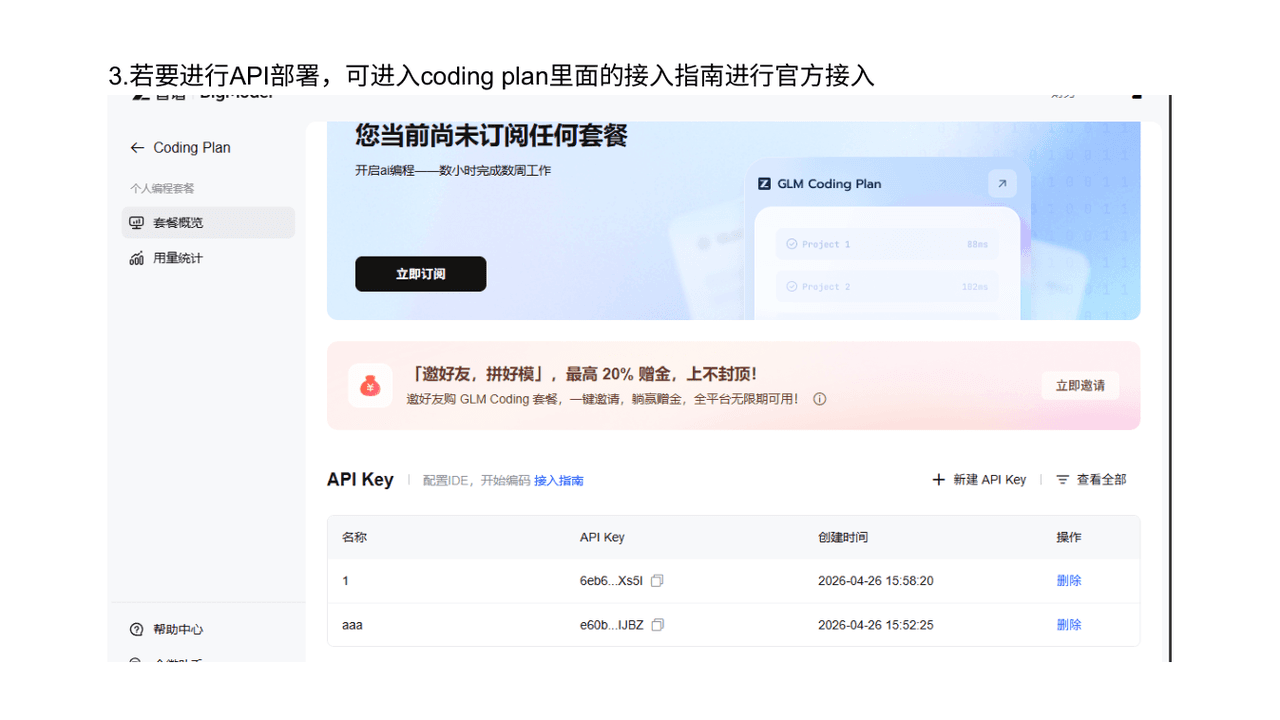
- 进入 Coding Plan 页面
- 打开「接入指南」查看官方 API 接入步骤
- 按所选模型复制调用参数和密钥配置
- 先小规模测试,再扩大并发或正式接入业务
配置推荐:使用 CC Switch 接入 AI 工具
创建 API Key 后,建议用 CC Switch 统一填写 API Key、Base URL 和模型名称,再接入 Claude Code、Codex、Gemini CLI、OpenCode、OpenClaw 等工具,避免手动修改配置文件出错。
使用提示
新用户通常可领取一定免费 Tokens 额度,适合先做开发测试
API Key 建议只保存在服务端环境变量或安全配置中
Coding Plan 适合按官方指南快速完成模型接入
注意事项
实名认证完成前,额度开通和资源包购买可能不可用
密钥关闭页面后可能无法再次完整查看,请生成后立即保存
适合谁
- • 国内用户,想快速接入 AI API
- • 需要手把手指导完成注册、充值和获取 Key 的新手
- • 想把 智谱AI 接入 Claude Code、Codex 等工具的用户
常见问题
智谱AI 有免费额度吗?
有,免费试用。建议先用免费额度测试真实任务,确认满足需求后再充值。
注册 智谱AI 需要什么?
手机号或邮箱即可注册,支持支付宝/微信充值。部分 API 需要实名认证。
API Key 泄露了怎么办?
立即到控制台删除泄露的 Key 并重新生成。建议把 Key 存在环境变量或 .env 文件中,不要提交到 Git 仓库。